안녕하세요 택모니입니다 갤럭시노트9 공장 초기화 작업이 필요하신 분들을 위해 관련 내용을 정리해보겠습니다. 때로는스마트폰용량이차거나뒤죽박죽이되거나러그,늦어지는등문제가발생할때에는공장초기화가필요한순간이옵니다. 이 때 장비의 모든 데이터를 정리하여 문제가 되는 증상을 해결할 수 있어서 편리합니다. 파손되거나 수리가 필요 없어 집에서 누구나 간단하게 실시할 수 있다는 장점도 있습니다. 그러나 앞서 기술한 바와 같이 데이터 백업 후에 진행할 필요가 있습니다.

이렇게 문제가 생겼을 경우 공장 초기화하는 것이 가장 깨끗한 방법일 수 있습니다. 이렇게 작업을 하다보면 문제가 해결되는 경우가 많습니다. 필요에 따라 선택을 하면 되는데 어쨌든 데이터를 초기화를 해야 되기 때문에 다시 한 번 강조를 하겠지만 반드시 백업을 하고 진행하시기를 권장합니다. 지금도 많은 분들이 갤럭시노트9 제품을 사용하고 있습니다. 삼성 갤럭시 스마트폰 플래그십 라인 제품이라 출시된 지 오래됐지만 여전히 현역으로 쓰기도 불편하지 않습니다.
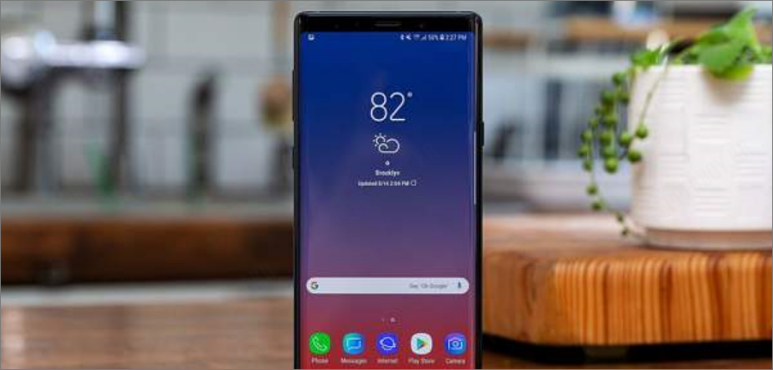
공장초기화방법 갤럭시노트9 공장초기화방법은 두가지가 있는데 초보자도 따라하기 쉬운 방법으로 먼저 알려드립니다. 그 작업을 진행하기 전에 제일 먼저 해야 할 일은 구글 계정을 삭제하는 것입니다. 이후 작업을 진행해야 구글 잠금 계정 보호 설정 모드로 들어 가지 않습니다. 이렇게 구글 계정 삭제를 먼저 해야 하기 때문에 관련 내용을 먼저 보도록 하겠습니다.
우선 설정 아이콘을 찾아서 선택합니다. 설정 앱이 아니더라도 상단 바를 아래로 내린 후 설정 아이콘을 클릭합니다. 아래의 중간에 있는 어카운트/백업을 클릭하면, 사용중인 애플리케이션의 어카운트가 표시됩니다. 그 중에서 구글 계정을 선택할 수 있습니다. 여기서 계정 삭제를 클릭하면 화면이 전환되는데 이때 계정 삭제를 클릭하면 Google 계정이 사라집니다.
구글 계정 삭제를 마치면 본격적으로 초기화 작업을 진행하도록 하겠습니다 먼저 설정 어플리케이션을 실행하면 다양한 메뉴가 나오는데 일반 메뉴를 선택합니다. 화면을 조금 아래로 스크롤을 하면 하단에 재설정이라고 하는 메뉴가 나타납니다. 해당 메뉴를 선택하면 다양한 재설정 방법을 선택할 수 있습니다. 일반적으로 갤럭시노트9의 공장 초기화를 위해서는 “디바이스 전체 초기화”를 선택합니다. 그런 다음 “모두 삭제”를 선택하면 모든 데이터가 손실됩니다. 지속적으로 강조했듯이 초기화 작업을 진행할 때는 반드시 전자우편, USB, 클라우드 등 미디어를 이용하여 중요한 데이터를 백업해 두어야 합니다.
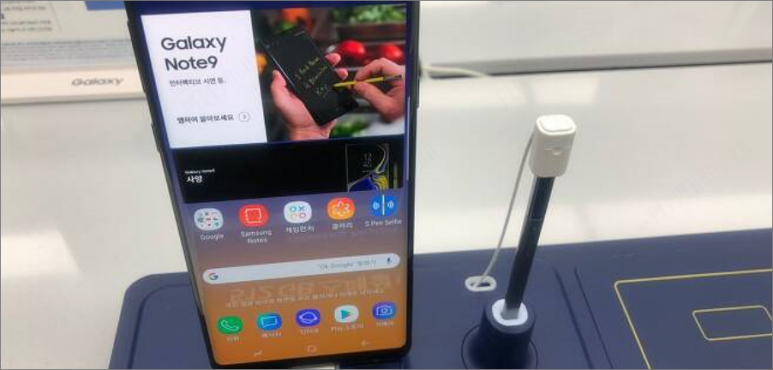
갤럭시노트9 공장 초기화 방법에 대해서 알아봤습니다 초보자인 분은 오늘 함께 조사한 방법을 이용하는 것이 좋을 것 같습니다. 물론 또 다른 방법으로 스마트폰을 재부팅한 후 삼성 로고가 나타날 때까지 볼륨업+빅3리+전원 버튼을 약 7초간 길게 누릅니다. 그러면 숨겨진 복구 모드로 전환이 되는데 여기서 Wipedata/factory reset 기능을 이용해서 초기화가 가능합니다. 하지만 복잡하기도 하고 괜히 건드리면 문제가 생길 수 있기 때문에 저는 권하지 않습니다. 그래도 궁금하신 분들은 아래 포스팅을 참고해 주세요.
▼아래를 클릭해주세요▼삼성폰의 초기화 방법은? 삼성 휴대폰 초기화가 어렵게만 느껴지는 분들을 위해 초보자도 할 수 있는 가장 쉬운 방법을 소개해드립니다. 갤럭시 초기화 방법이 궁금하신 분들은 대부분 사용중인 스마트폰으로.. pepperboy.kr