배경을 없애는 포토샵 PNG파일 저장방법~!#부기우기 #포토샵cc #포토샵기초학습 #포토샵png #포토샵png저장 안녕하세요부기우기입니다~ 요즘 제가 웹디자인, 코딩을 배우기 시작하면서 고등학교 때 딴 포토샵/일러스트 자격증에 대해 무한한 감사를 느끼고 있는 요즘입니다.~~~~!
요즘 초등학생들도 배운다는 코딩! 취업을 위해서가 아니지만 직장에서 필요해서 배우고 싶었기 때문에 국비 지원으로 요즘 학원을 다니고 있습니다. 잠시 두고 지냈던 포토샵을 다시 만져봐도 다 생각나는 게 무슨 미라클? 그래서 오늘은 업무를 볼 때 한번씩 필요한 이거! 배경을 없애는 포토샵 png 파일로 저장하는 방법에 대해 함께 공유해보고 좋은 시간 보내요.
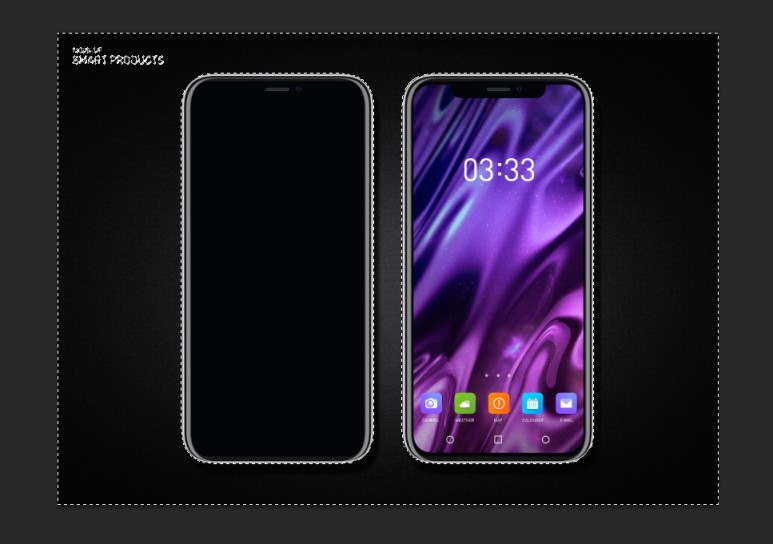
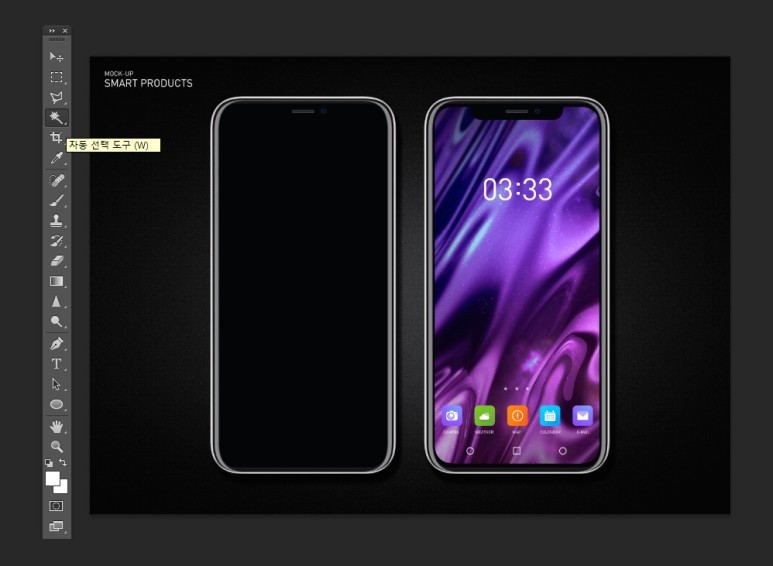
먼저 도구를 제대로 보여줄 수 있는 사진인 스마트폰 사진에서 예를 들어봅시다!위의 사진과 같이 자동선택도구를 눌러 자신이 원하는 부위와 색상을 선택하여 지울 수 있다는 점! 바로가기 키는 w키이고 자동선택도구로 검정색 바탕부분을 지워주는 거예요.
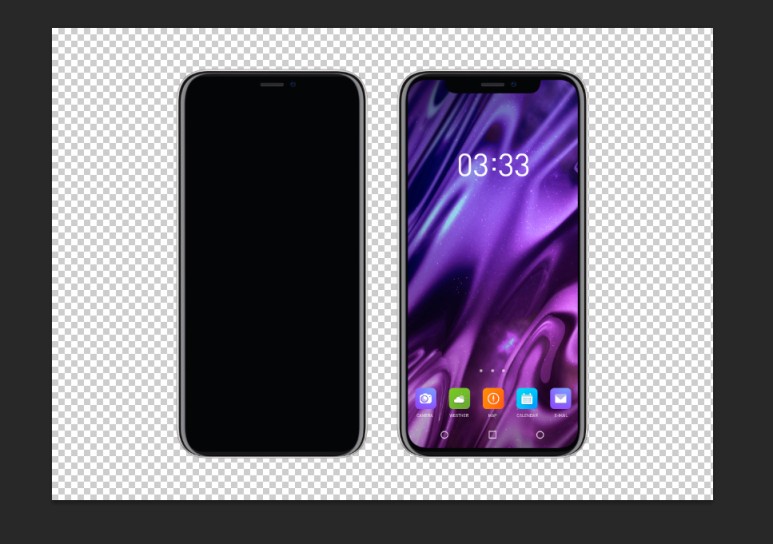
자동선택툴에서 지우고 싶은 컬러와 베이스를 선택하면 이렇게 지워지는 범위가 점점 표현됩니다.
그럼 같은 컬러를 가지고 있는 곳만 이렇게 선택하실 수 있습니다.검정 바탕을 클릭하면 검정 부분이 전체적으로 선택됩니다.그리고 delete 키를 누르시면 선택한 검은 바탕이 쾅! 없어집니다.
이렇게배경이삭제되었습니다.아래 사진이 결과입니다!
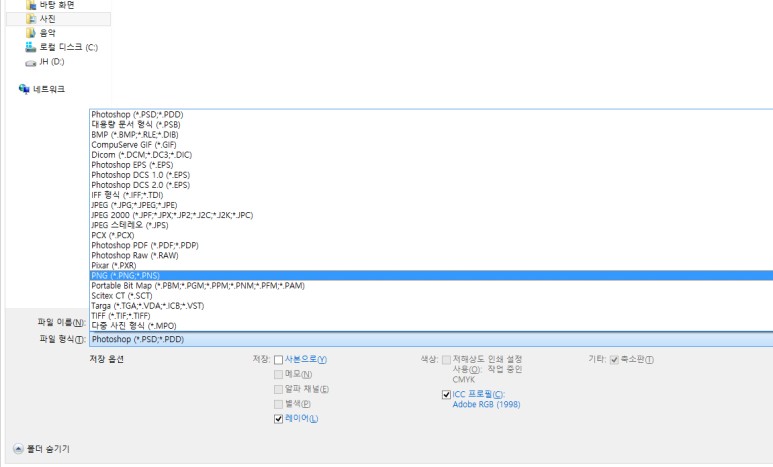
이렇게 큰 사진으로 저장하기 보다는 크롭해서 사이즈를 조정한 후 ctrl+shift+s 또는 파일-다른 이름 저장을 누르고 아래 사진과 같이 png 파일을 눌러 저장!
저장후 png옵션이 나옵니다~! 배경을 날리려면 인터레이스를 없이 선택하셔서 꼭 저장해주세요~!
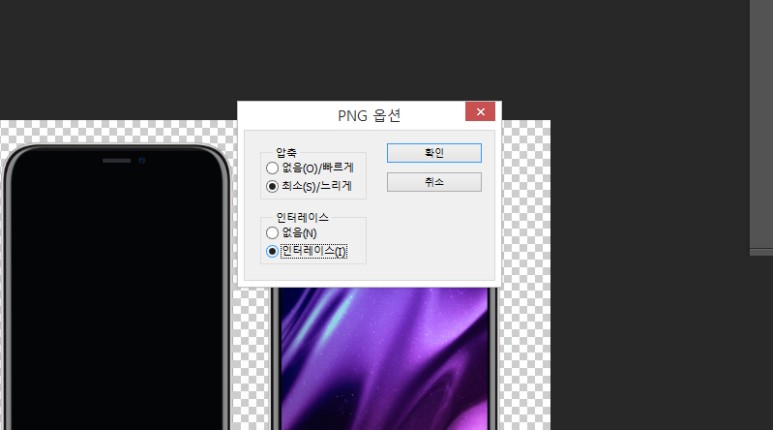
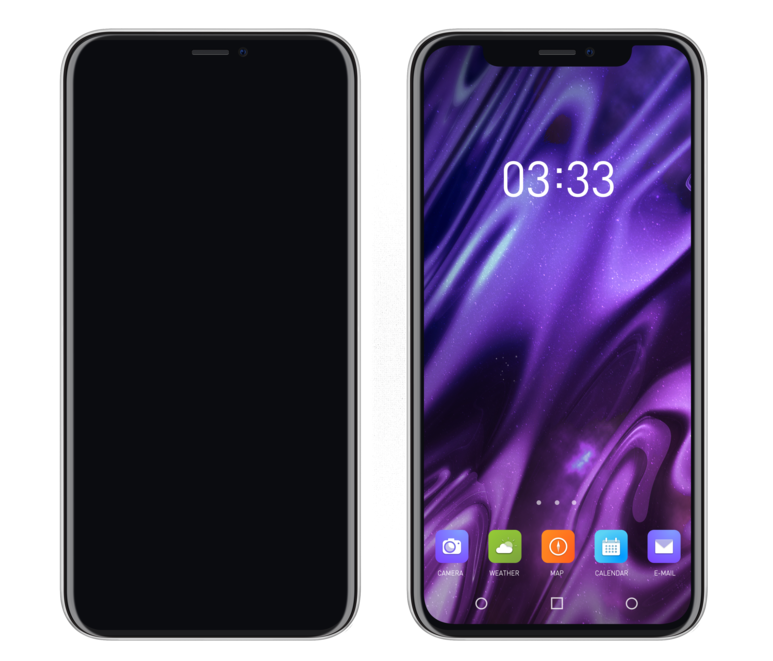
이제 하얀 배경사각이 아닌 핸드폰 사진만 남아있는걸 확인할 수 있어요!
#포토샵배경없게 #포토샵png파일 #png파일저장 #png파일변환 #배경없게보존법