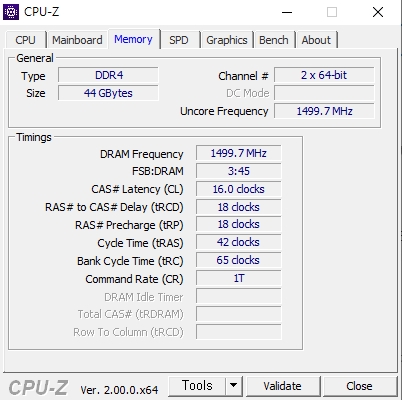
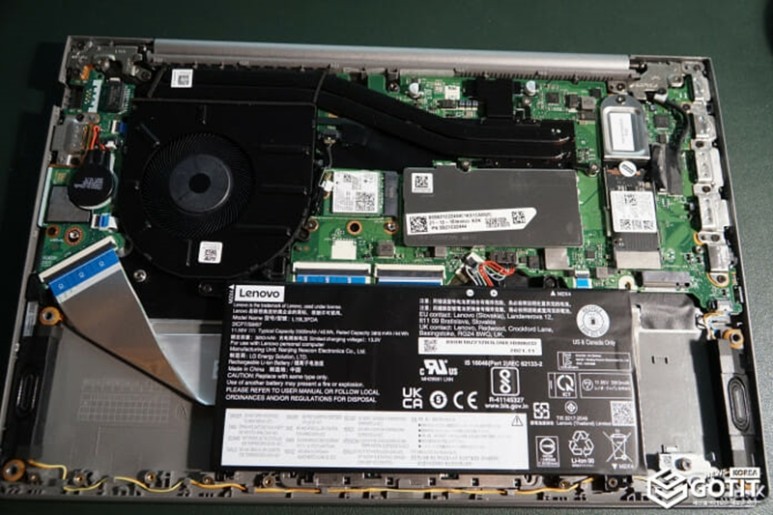
가끔 내 컴퓨터 사양이 어떤 건지 궁금할 때가 있어. 또한 어도비, 게임 등 고성능을 요하는 프로그램을 사용하기 위해 사양 확인이 필요할 때가 종종 있는데 윈도10, 11부터 CPU, 그래픽 카드, 메모리, 메인보드까지 다양한 사양 확인 방법을 확인해 보자.내 컴퓨터 사양 확인 CHECKING SYSTEM 가장 쉬운 방법이 있다! 바로 원초적인 방법! 컴퓨터를 분해하고 확인하는 방법!
PC를 분해하고 부품을 하나하나 체크하면 자신의 PC 사양을 확인할 수 있는데 이 방법을 설명하기 위해 이 글을 쓰지는 않았을 것이다. 원초적인 방법은 접어두고 Windows에서 사양을 확인할 수 있는 방법을 확인해 보자.설정 > 시스템 > 정보 – 프로세서 / RAM / WINDOW SOS
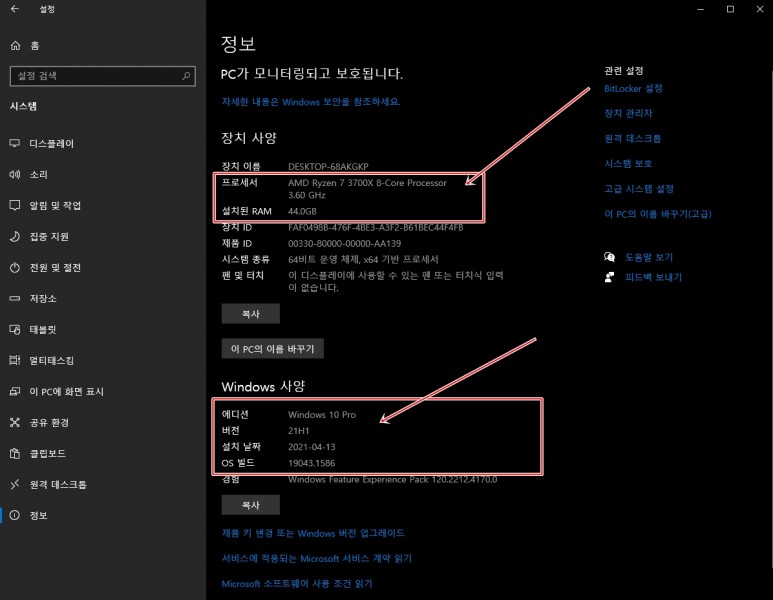
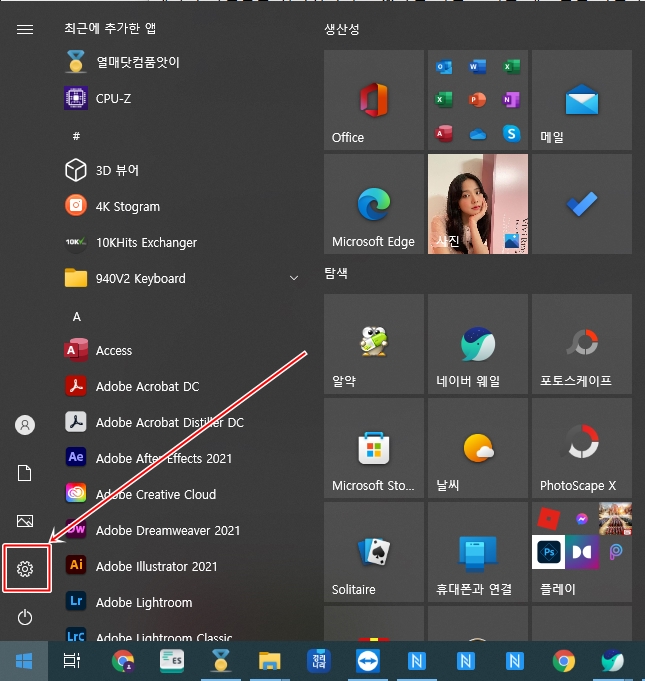
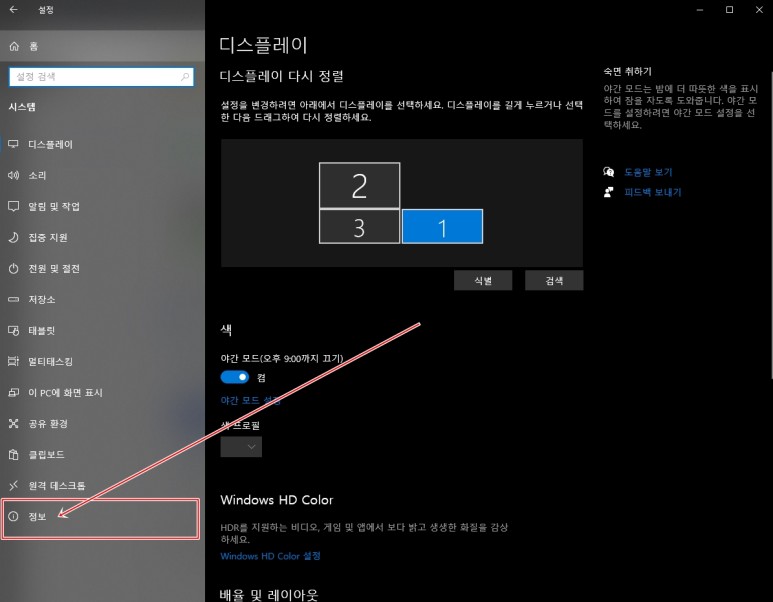
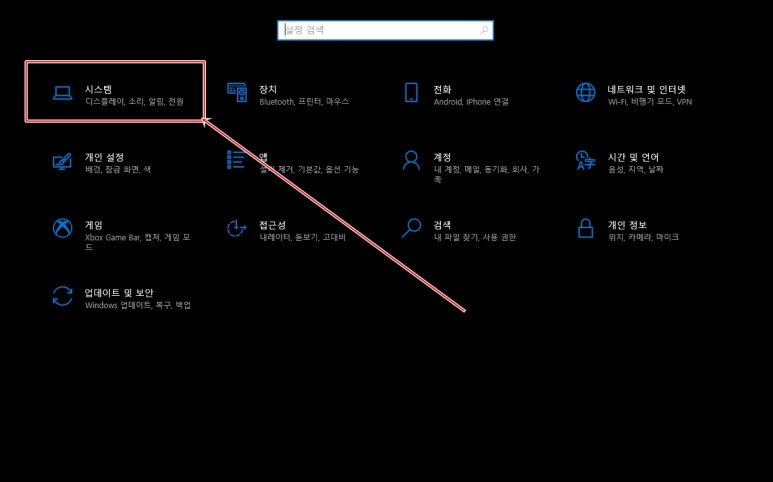
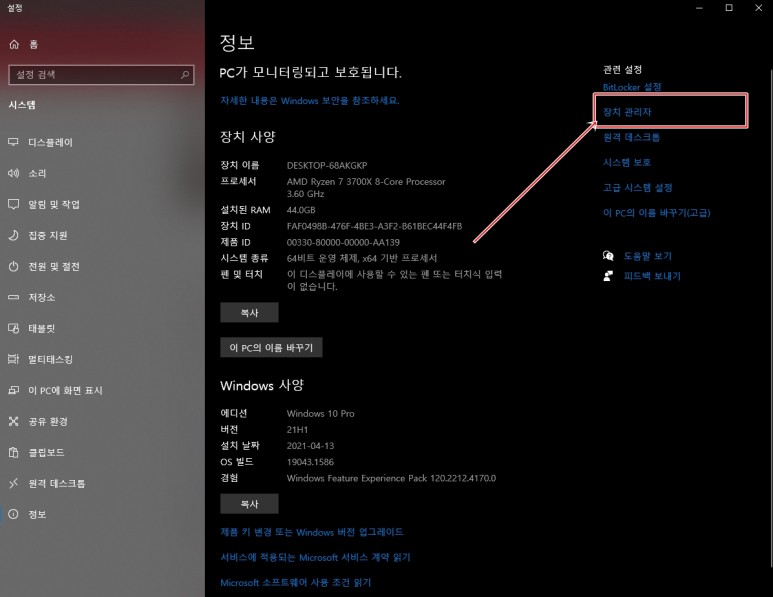
스타트 키를 눌러 설정에 들어가면 시스템 정보를 쉽게 확인할 수 있다. 물론 모든 정보를 한 번에 확인할 수 있으면 좋겠지만 그래도 중요한 정보인 CPU나 RAM, 설치된 윈도 정보를 바로 확인할 수 있다. Windows + X 키를 누르면 시스템을 바로 선택할 수 있으므로 참고하면 된다.
AMD 라이젠 73700X가 장비되어 있다. 램은 무려 44기가!
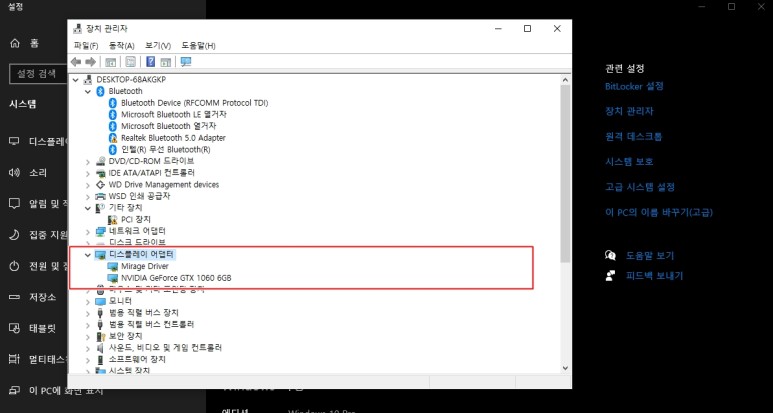
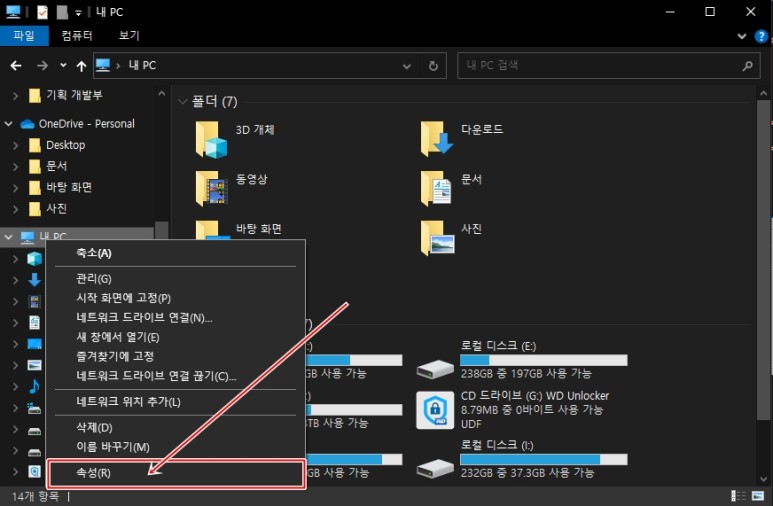
자신의 PC 속성을 클릭하여도 위와 같이 확인할 수 있는 그래픽 카드는 Windows 장치 관리자를 통해 확인할 수 있다. 장치 관리자는 컴퓨터가 사용하는 하드웨어에 대한 정보를 모두 확인할 수 있는 곳이다. 시스템 창의 오른쪽 관련 설정으로 장치 관리자를 확인할 수 있지만 클릭 후 디스플레이 어댑터를 확인하면 장착된 그래픽 카드를 확인할 수 있다.
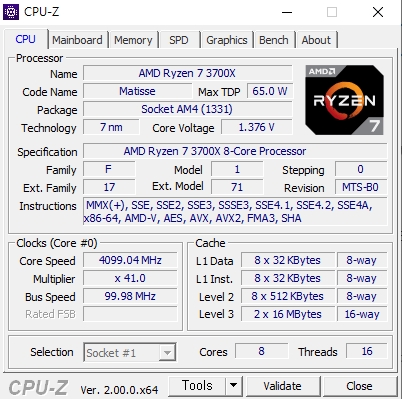
그래픽 카드는 이렇게 확인된다!프로그램 하나로 끝! CPU-Z
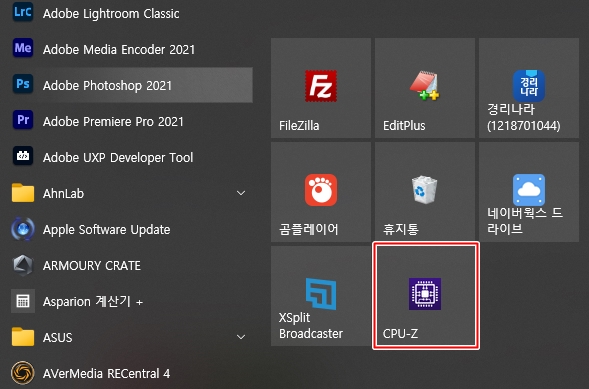
위와 같은 방법이 번거롭다면 프로그램 하나로 한번에 해결하자! CPU-Z 프로그램은 무료 프로그램으로 많은 사람이 사용하고 있다. 이 프로그램을 활용하면 업체까지 확인할 수 있다. 프로그램을 설치하고 클릭하면 CPU, 메모리, 메인보드, 그래픽 등 다양한 정보를 한꺼번에 확인할 수 있다.
최근 Windows10 .11 사용자라면 급하게 실행해야 하는 파일이 파란색으로 변하거나 보안 관련 팝업창이 뜨는 등 실행된다… blog.naver.com [BY 갓스타일] 유튜브는 전 세계 사람들과 자유롭게 콘텐츠를 공유할 수 있는 세계 최대 영상 플랫폼 … post.naver.com