티스토리 블로그 운영을 통해 어느 정도 콘텐츠가 축적됐다.드디어 때가 된 것 같아 고대하던 어드센스 신청을 하게 됐다.
STEP1
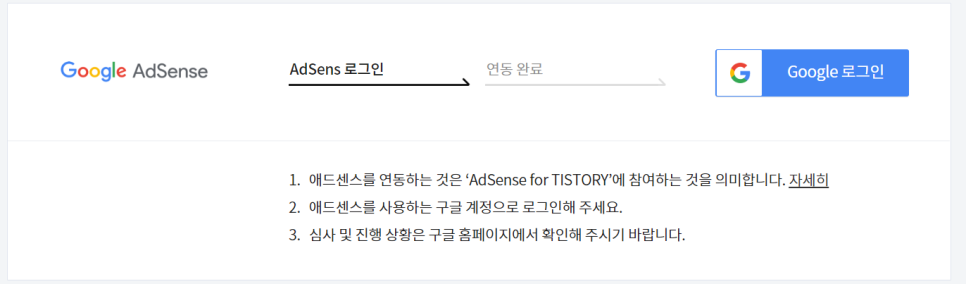
애드센스 가입 및 연동을 위해서는 우선 구글 계정이 필수다.요즘 대부분 구글 계정이 있는데 없는 분이라면 하나 만들어야 한다.
본인 상태가 구글 계정+블로그 소유라면 1차 준비 완료다.
STEP2

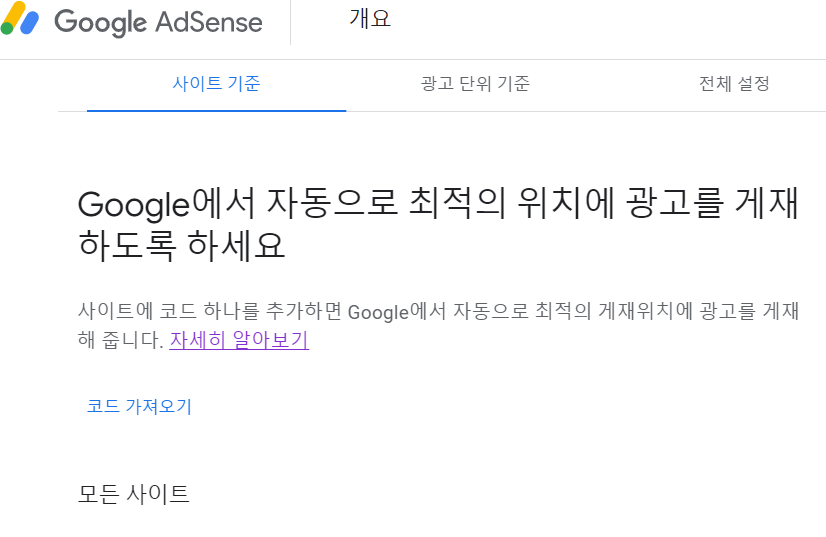
사이트에 접속하여 시작을 누른다.
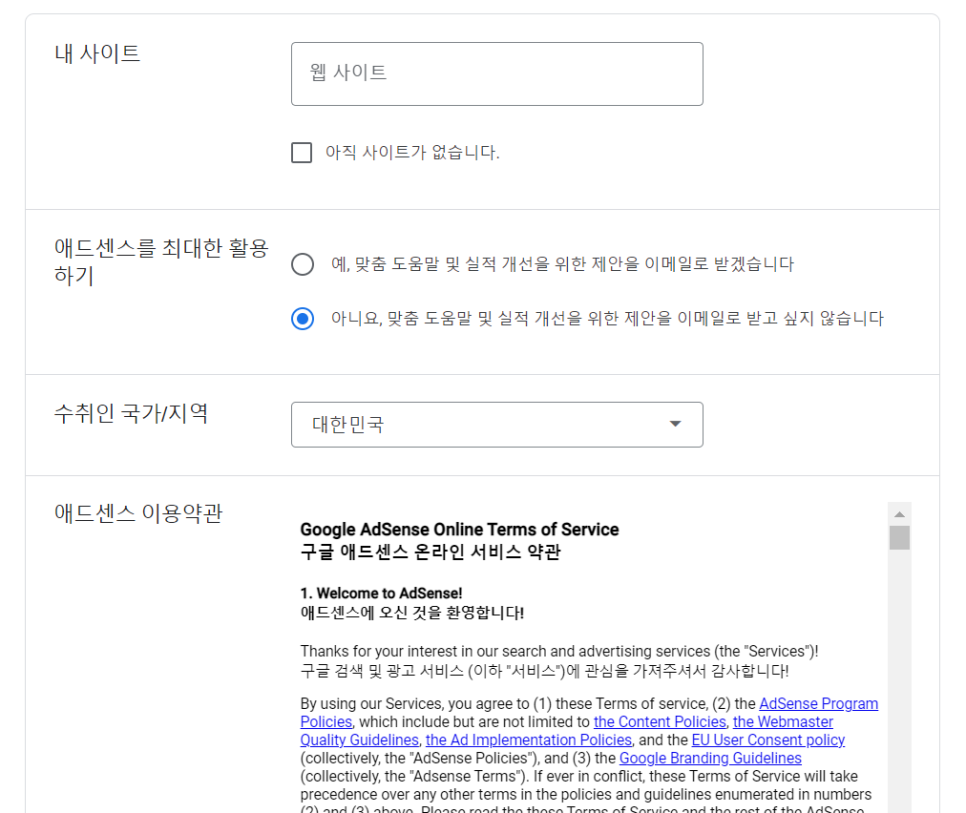
나의 사이트 URL, 수취인의 국가/지역 등을 입력하여 약관에 동의하면 끝.
자신만의 애드센스 계정이 생성됐다.
STEP3
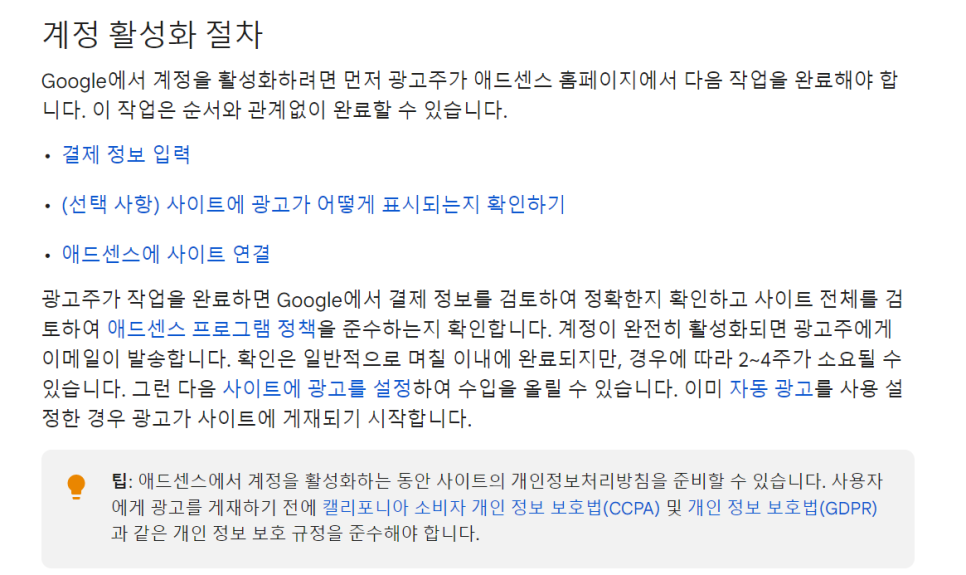
다음 단계는 계정을 활성화시키는 것이다.
다른 말로 하면 심사를 요청하는 것.
- 결제정보 입력 – 사이트가 광고에 어떻게 표시되는지 확인(선택) – 어드센스에 사이트 접속
이렇게 세 가지 큰 절차가 남았다.
애드센스 심사 결과는 언제 올까.상기 설명에 따르면 2주에서 4주가 소요된다.
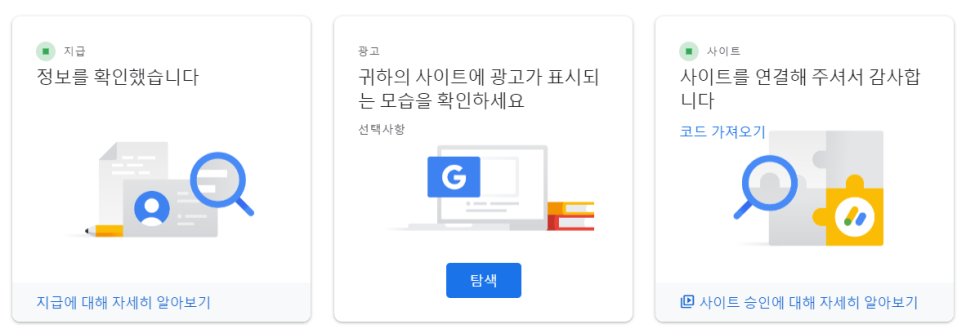
결제 정보 입력
맨 왼쪽의 [정보 입력]을 눌러 결제 정보를 등록해야 한다.
결제프로필, 주소, 휴대폰번호 인증까지 완료하면
정보를 확인했습니다라는 메시지가 적힌 아이콘으로 바뀐다.
STEP4
다음에 [어드센스에 사이트 접속]을 해야 한다.
오른쪽 아이콘의 [시작]을 누른다.
그러면 티스토리의 셋업을 확인하라는 메시지가 뜬다.하단의 [검토]를 눌러 문제없이 사이트 접속까지 완료.
STEP5 ★★★★★ 여기서 가장 중요한 부분 ★★★★★
코드를 티스토리 블로그에 등록해야 한다.
구글 애드센스 – 개요에 들어가서
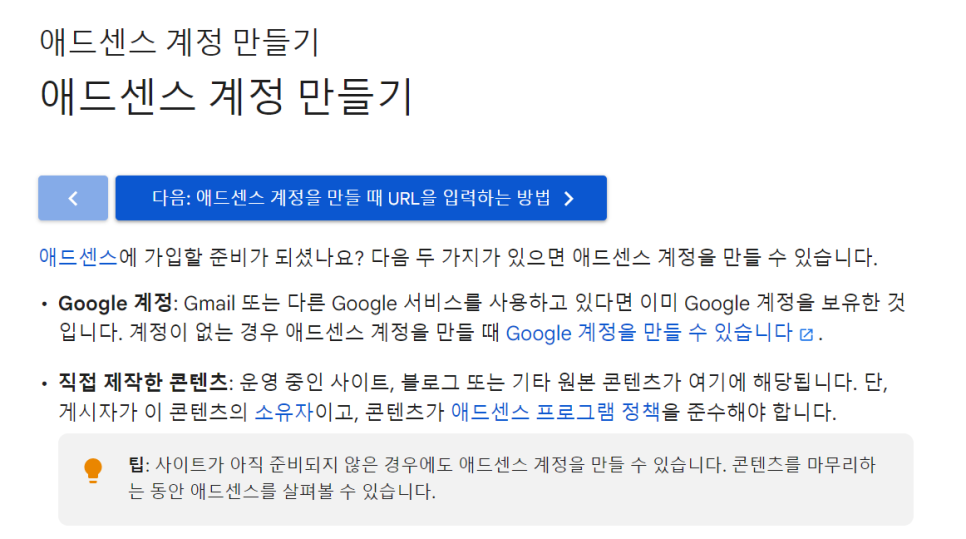
[코드 가져오기] 누르기
이를 [코드 복사] 버튼을 눌러 복사하고 티스토리 HTML 편집을 통해 등록해야 한다.
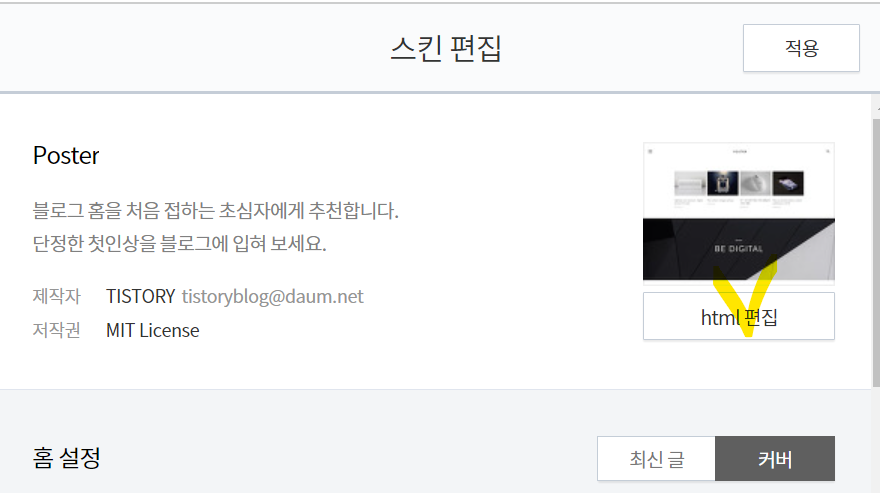
티스토리에 접속하여 관리-스킨 편집을 한다.
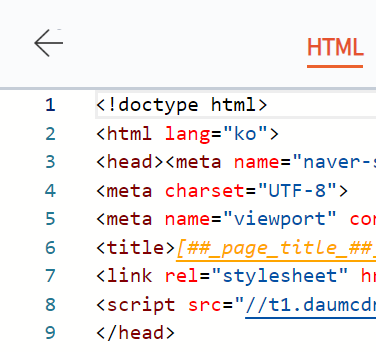
복사한 어드센스 코드를 페이지 HTL에 <head> 태그와 </head> 사이에 붙인다.(ctrl+V) 적용 누르면 끝.
STEP6
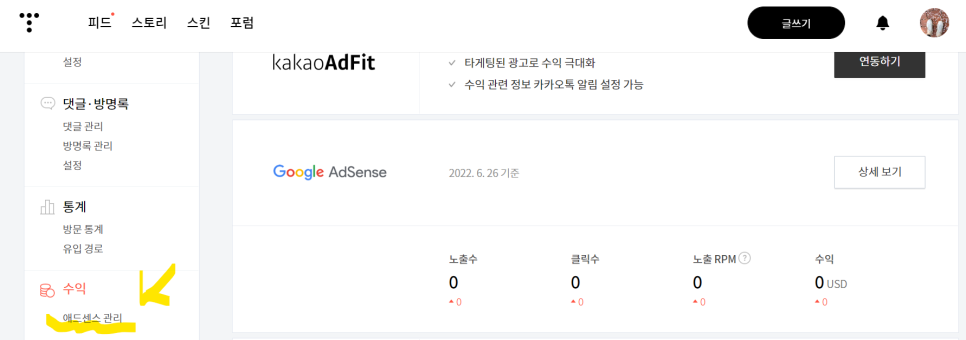
티스토리 – 관리창에 다시 접속하여 [수익]을 클릭한 후 [광고 플랫폼] 코너에서 구글 AdSense[연동하기]를 클릭한다.
그러면 [Google 로그인]이 나타난다.구글 계정으로 로그인한다.
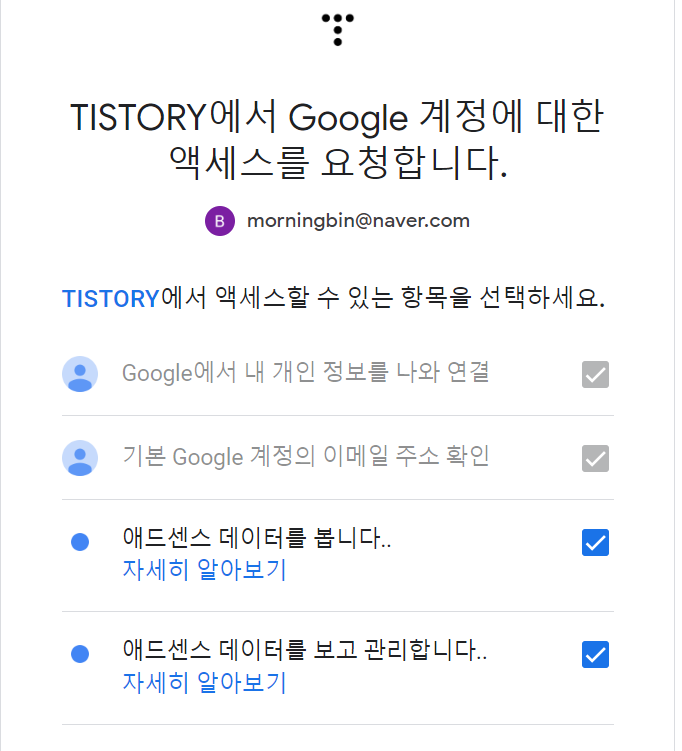
항목 2개에 동의하면 끝.
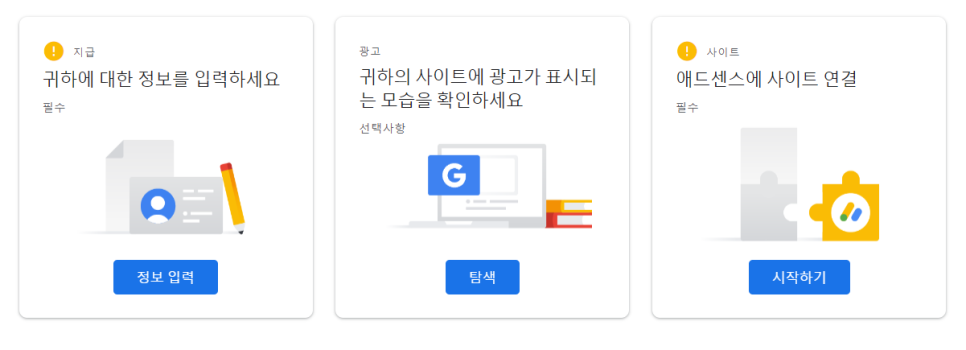
애드센스 관리창이 생겼다.(노란 하이라이트 부분)
그리고 다시 구글 어드센스로 돌아가서[검토 요청]을 누른다.
여기까지 하면 일단 끝.
당장 아무런 변화가 없지만 이제 기다리는 것이 다음 숙제다.계속 블로그 관리를 하고 차분히 기다려야죠.
결과가 나오면 바로 블로그 글을 써보자.
탐구 일지 끝