제 블로그에서 가장 인기있는 포스팅은 굿노트 스터디 플래너 무료 공유입니다 :p 다행(?) 많은 분들에게 사랑받고 있습니다. 흐흐흐(실제로 쓰일지는 모르겠지만…)
▽ 포스팅은 저번에 아이패드를 이용해서 테스트용으로 굿노트 먼슬리 플래너를 만들었죠?그럼 이번에 제작된 blog.naver.com 인데 가끔 하이퍼링크에 관해 굿노트로 작동하지 않는다는 분이 계셔서 이번 포스팅은 제가 만든 스터디 플래너로 하이퍼링크 사용법을 알려드리겠습니다.
동시에 pdf파일을 읽는 몇가지 방법도 함께 알려드리겠습니다.:) 굿노트 pdf 읽기 제가 사용하는 방법은 3가지입니다.

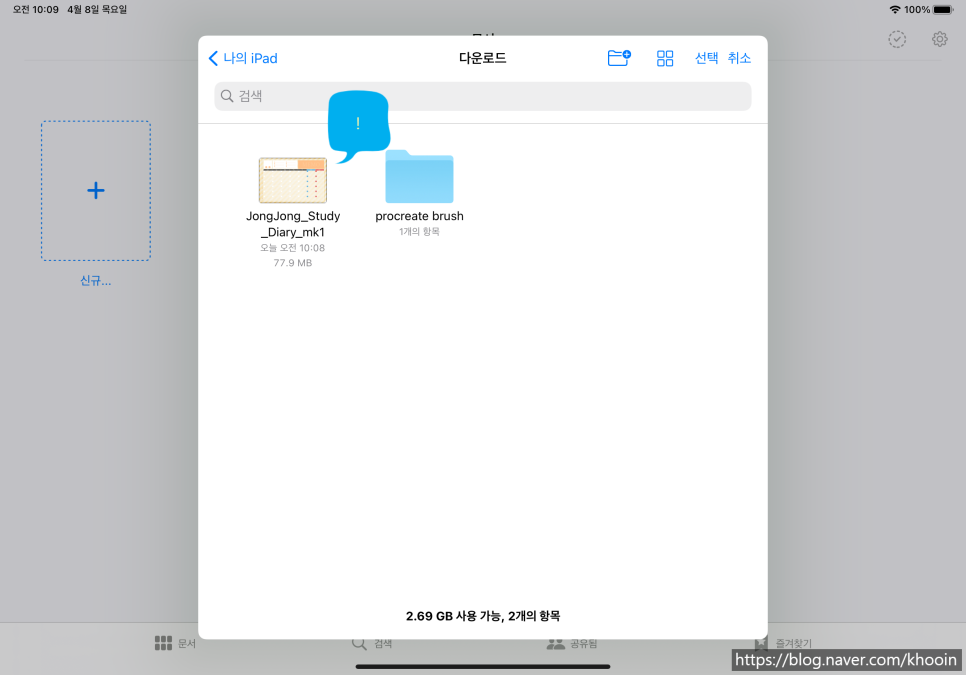
첫 번째는 굿노트에서 신규 버튼을 선택합니다. 그리고 가져오기를 선택하면 아이패드 파일 관련 탭이 열리고 PDF 파일이 있는 경로에 접근하여 불러옵니다.가장 기본적인 호칭입니다.
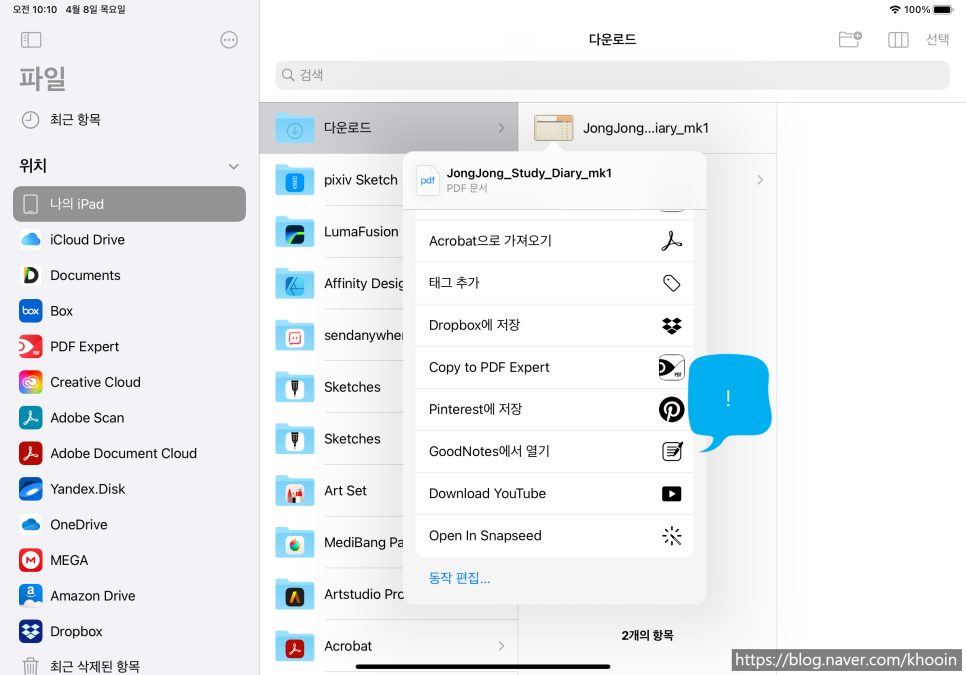
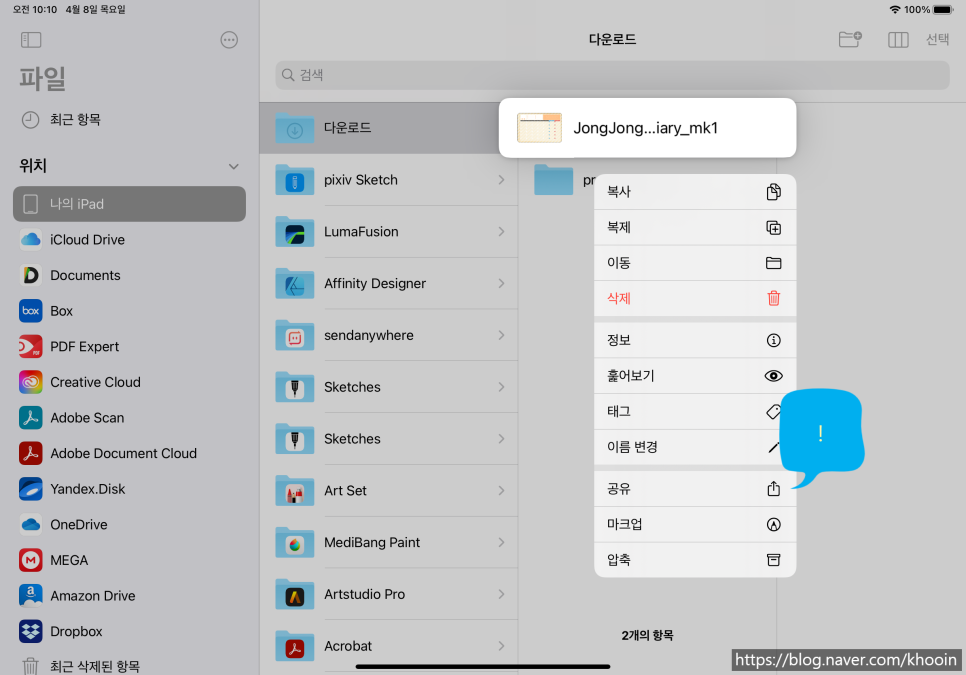
두 번째는 파일 공유를 통해 읽어내는 것입니다.파일 앱을 실행합니다. 그리고 PDF 파일이 있는 경로를 찾아서 들어갑니다. 사파리에서 pdf를 다운받으면 제 ipad 다운로드에 있을겁니다.:) PDF 파일을 조금 길게 누릅니다. 그러면 세세한 기능이 보이시죠? 여기서 공유 버튼을 클릭합니다.

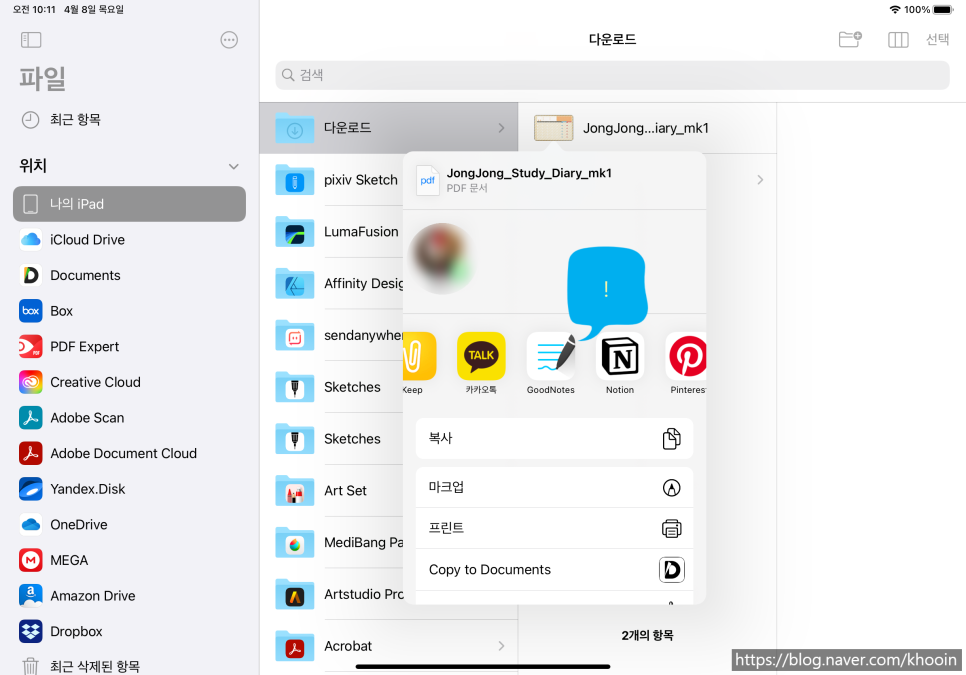
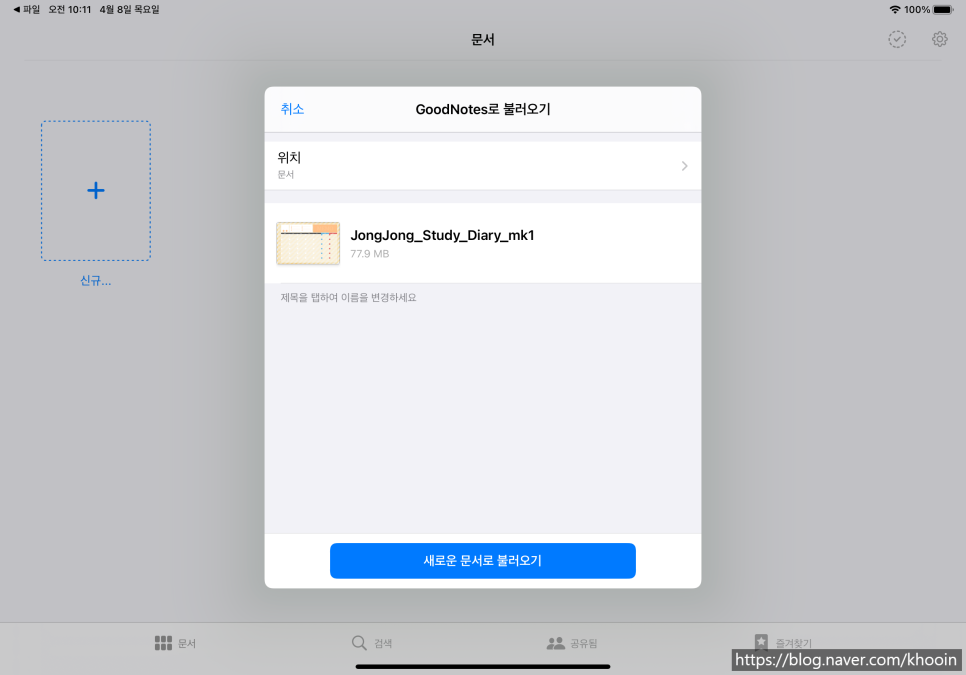
ios 사용하시는 분들에게 익숙한 공유 탭입니다.:) 여기서 두 가지로 부를 수 있습니다. 화면에 보여지는 공유되는 앱 중에서 굿노트를 찾아 전송하는 방법이 있습니다.
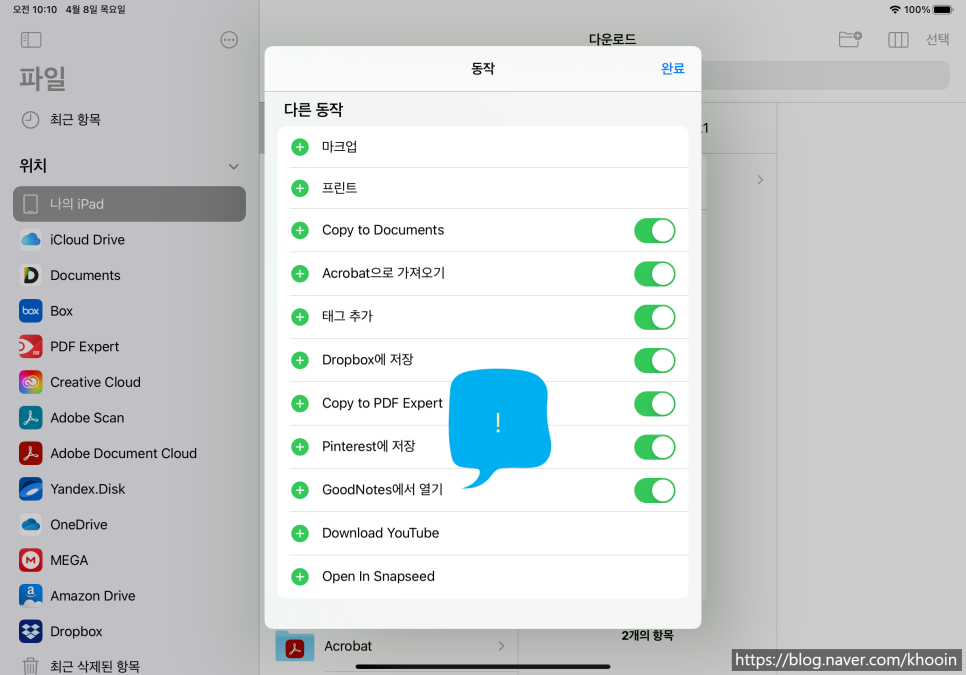
아래로 쭉 내리면 관련 동작 중 goodnotes로 열기가 있습니다. 여기를 선택하셔도 됩니다.앱이 보이지 않거나 동작이 없으면 편집으로 추가해주면 사용 가능합니다.
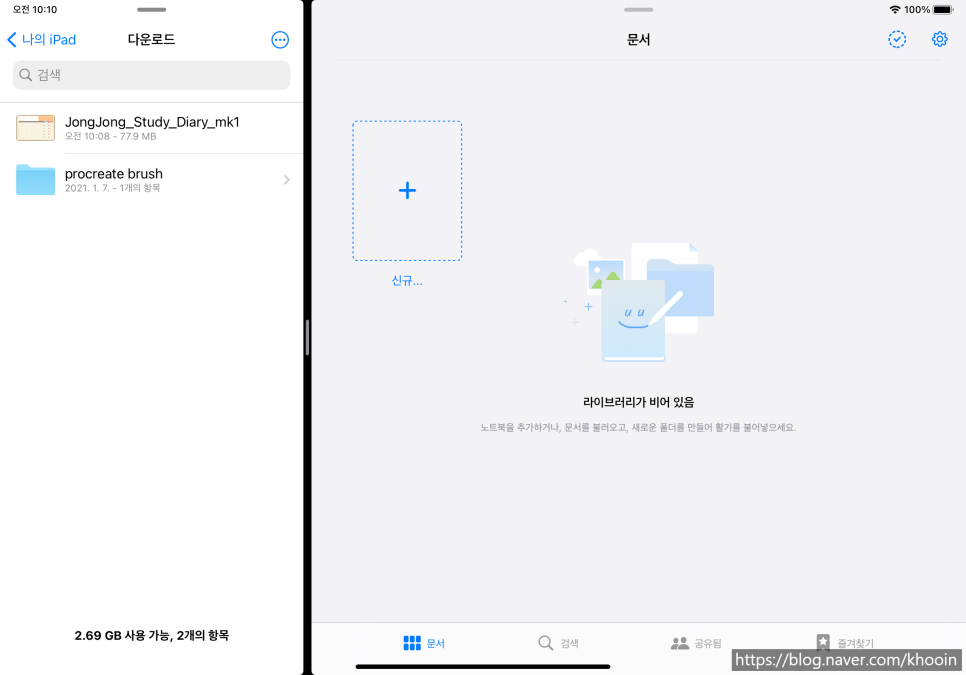
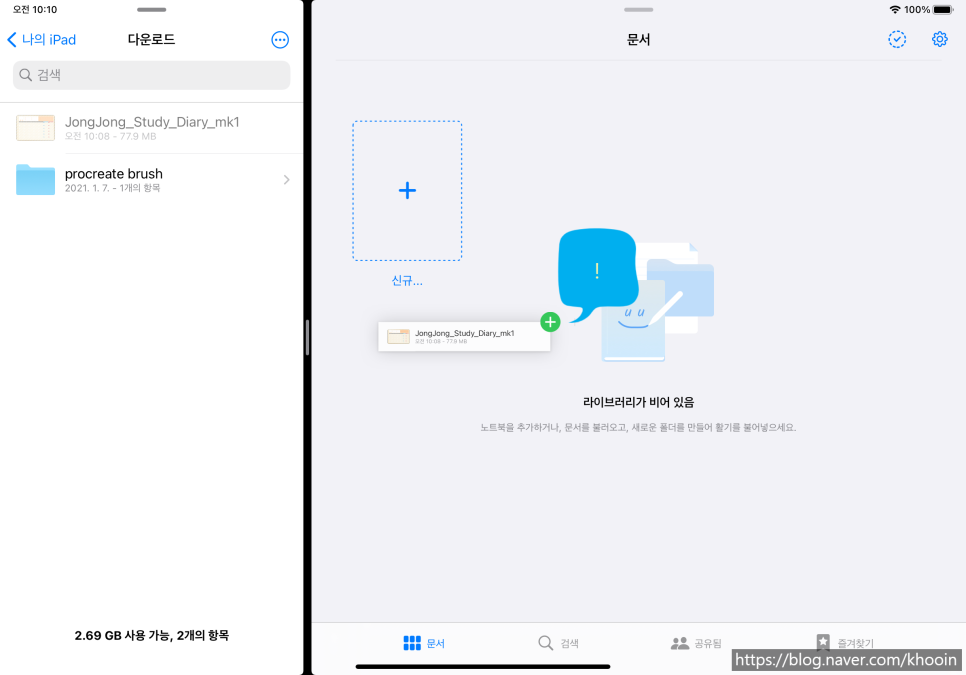
세 번째는 드러그&드롭입니다.스플릿뷰나 슬라이드오버로 파일앱과 굿노트를 분할화면으로 나눕니다.나누어진 상태에서 PDF 파일을 누른 채로 이동시킵니다.(드래그) 화면처럼 굿노트 내부로 이동하면 +아이콘이 보이는 것을 볼 수 있습니다. 이대로 손을 떼면 돼요.
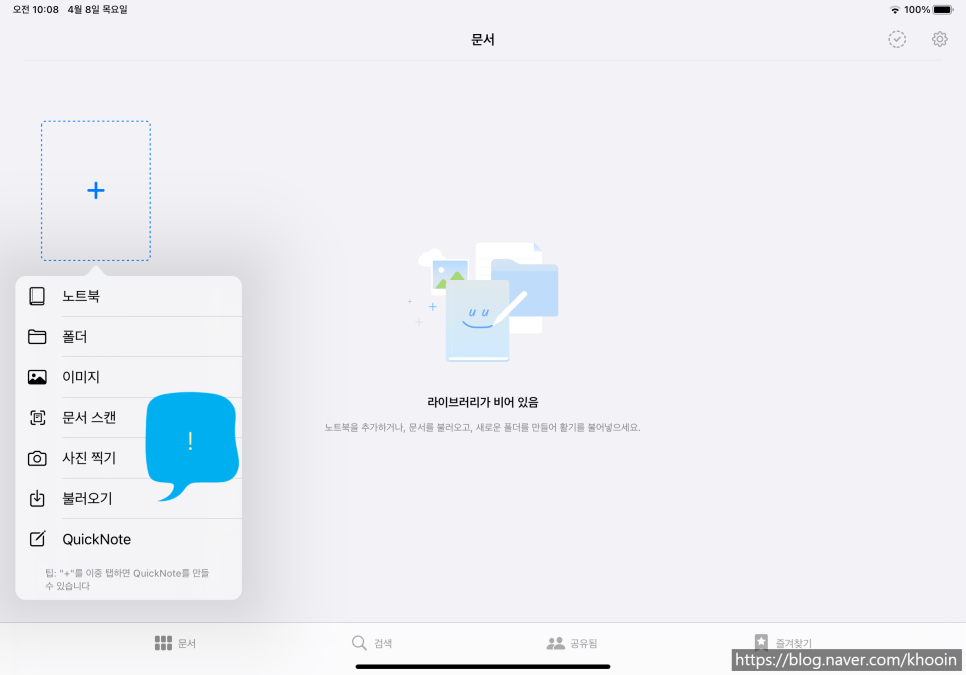
이렇게 부른 PDF 파일은 위치나 이름을 변경하여 사용하세요. 🙂 굿노트 하이퍼링크 사용법 굿노트는 읽기 모드와 편집 모드 총 2가지 모드가 있습니다. 이 중 하이퍼링크는 읽기 모드로 작동합니다.
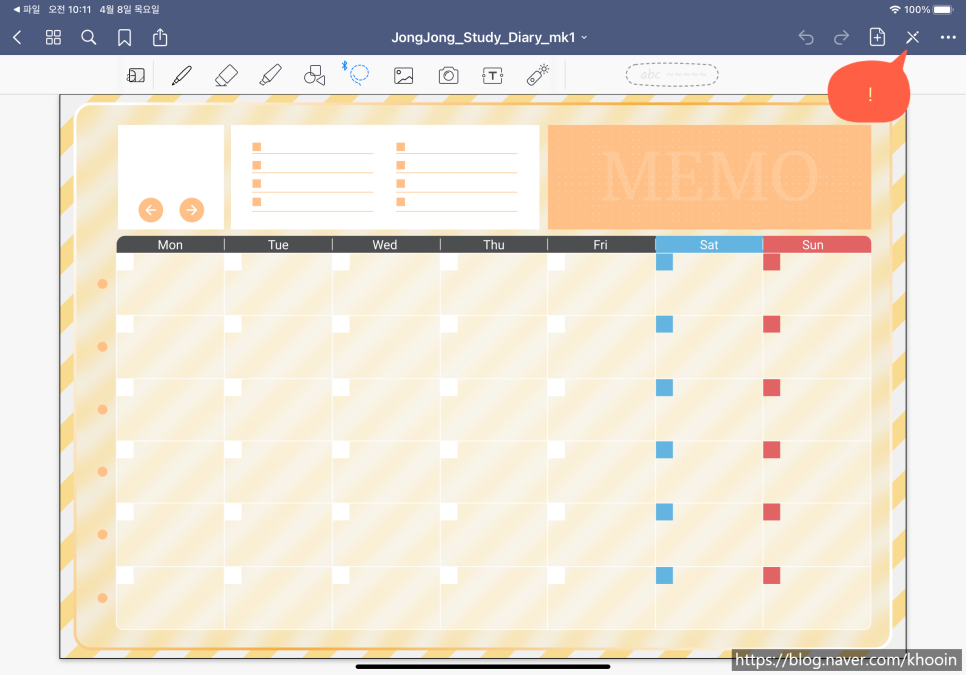
편집 모드입니다. 상단을 보면 PDF에 글을 쓰거나 사진을 넣는 등 ‘편집’을 위한 도구가 보입니다.여기서 오른쪽에 X 모양의 (연필금지?) 아이콘을 선택하면 읽기 모드로 전환됩니다.
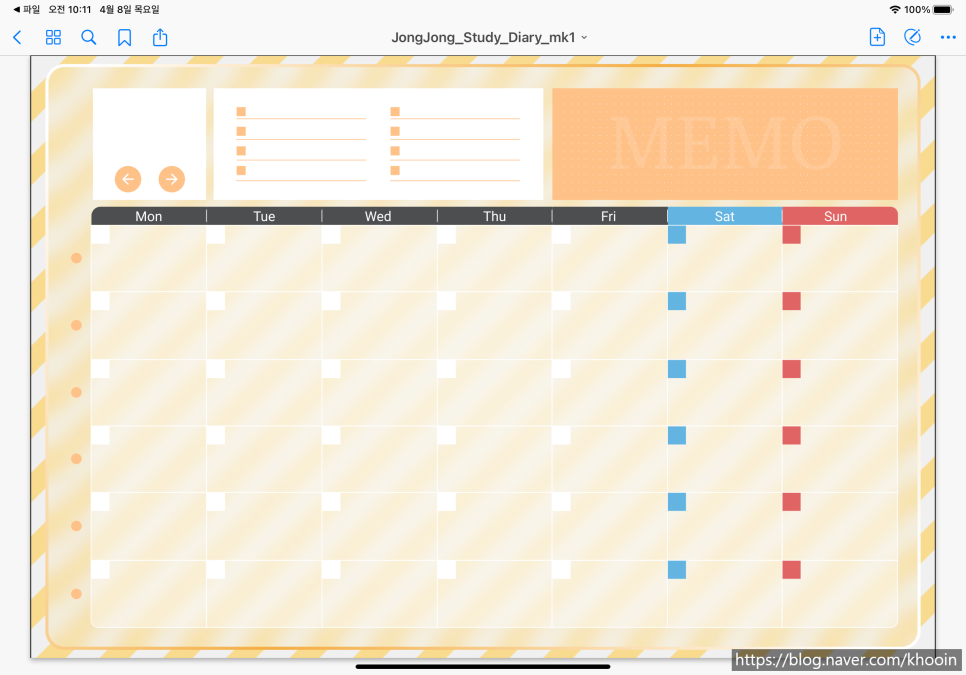
보시는 화면은 리딩 모드입니다. 편집 도구가 없죠? 🙂 여기서는 검색이나 북마크 공유와 같은 기능을 사용할 수 있습니다. 이 상태에서 하이퍼링크로 되어 있는 부분을 터치하면 연결되어 있는 페이지나 웹사이트 같은 것으로 이동하는 것을 알 수 있습니다.
굿노트의 하이퍼링크 작동영상입니다.
이상입니다 🙂 도움이 되길~