기합이 너무 어려워서 공부하면서 정리하는 공부노트 (1) 잘못 알고 있는 것이나 부족한 것이 있으면 댓글로 알려주세요.
| Gitvs Github Git 는 코드 관리를 위한 분산 버전 관리 시스템.코드를 수정하고 커밋을 수행할 때, 수정 내역을 버전 1, 버전 2와 같이 저장해 놓기 때문에 나중에 버그가 생겼을 때 수정된 코드만 쉽게 바꿀 수 있다. 또 하나의 프로젝트를 여러 사람과 함께 효과적으로 관리하고 작업할 수 있다.(수정시 다양한 버전이 생성되므로)
Github은 git를 무료로 저장할 수 있는 인터넷 사이트이다. github이 현재 세계에서 가장 많은 gitcode가 모여있는 곳.오픈소스가 넘치네넘친다 github에서 협업도 많이 하고 또 포트폴리오로도 많이 쓴다
| Git download Git 을 사용하려면 다운로드 하여야 한다. 구글링 하면 바로 나오는 공식 페이지. https://git-scm.com/AboutTheadvantagesofGitcomparedtoothersourcecontrolsystems.DocumentationCommandreferencepages,ProGitbookcontent,videosandothermaterial.DownloadsGUIclientsandbinaryreleasesforallmajorplatforms Community Getinvolved! Bugreporting, mailing list, chat, development and . . git-scm.com 내 컴퓨터 버전에 맞추어 다운로드하면 된다. 설치는 기본 설정 그대로.
| Github 저장소와 자신의 폴더를 연동시키는
나의 컴퓨터는 local repository 라고 하고, github 주소는 원격 저장소라고 하여 remoter epository 라고 부른다.그러자면 연동시켜야 한다.
Github 회원으로 가입하고 repository(저장소) 만들기 그러면 아래와 같은 화면이 나타난다.

아직 레파지토리에 아무것도 없기 때문에 이렇게 git 관련 명령어를 설명해 놓은 게 있다.위의 하늘색 박스 안에 있는 HTTPS 주소가 이 레파지토리 어드레스이다.
CMD나 terminal을 열고 접속하고자 하는 폴더로 디렉토리를 바꾼다.

cd {접속하고자 하는 폴더 주소} cd(changedirectory)를 입력하여 접속하고자 하는 디렉토리로 전환한다.그러면 현재 기준이 되는 폴더가 바뀐 것을 확인할 수 있다.
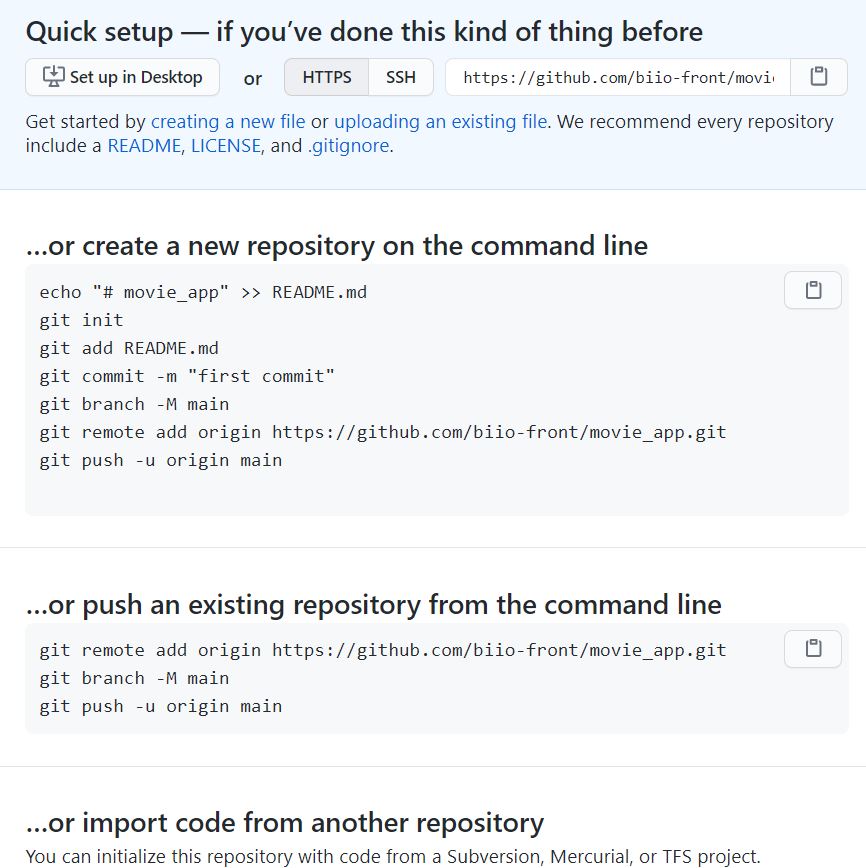
gitinit >> git 시작 gitremotea ddorigin {githubrepository 주소}> origin (일반적으로 원격 저장소 별칭으로 사용) 에 깃발허브 추가 (연결)
git —version >> 현재 설치되고 있는 git의 version을 확인할 수 있다.(설치되었거나 확인되었거나 하지 않아도 상관없다…)
github 저장소에 파일을 추가하기 위해서는 내가 누구인지 알려주어야 한다. 아니면 에러가 나면서 시스템이 너 누구야?라고 물어본다. 그것을 알려주는 코드가 이것.
git config –globaluser.email {email}git config –globaluser.nam {name}
global을 사용하면 전역에 적용된다. 폴더 하나에 한정되는 것은 아니기 때문에, 다른 폴더에서도 다시 등록할 필요가 없다.

gitadd. >> 폴더의 모든 파일 추가 gitcommit-m “커밋 내용”> 커밋 추가
gitcommit-am “커밋내용”> 폴더의 수정된 파일의 추가 및 커밋의 추가(add.과 commit-m 동시에 사용)가 명령어를 사용하면 새로 생성된 파일이나 폴더는 추가되지 않는다.

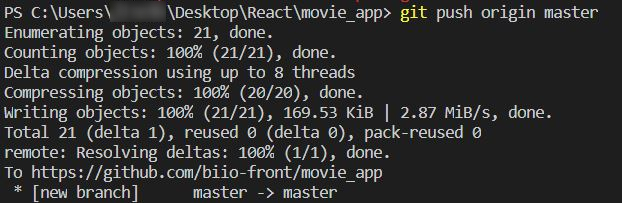
gitpushoriginmaster> gith ub에 파일과 커밋 추가
| 깃발 허브에 파일을 등록할 gitadd {파일명} stage에 파일 등록(스테이징 한다고도 함) gitadd. >> 라고 입력하면 폴더에 있는 모든 파일 추가 gitstatus >> staged 파일을 확인할 수 있다.git–reset >> add한 파일 취소 gitcommit-m {커밋 내용} >> commit 등록(stage에 있는 파일이 local repository에 저장됨) gitpush {} >> 코믹컬한 파일이 github(remote pository)에 실제로 등록
| 깃발 허브에서 파일 가져오기 gitfetch >> github에서 local repository로 가져오기 gitmerge >> 컴퓨터의 레파지토리와 깃의 레파지토리를 완전히 동일시 gitpull >> gitfetch, gitmerge를 동시에 사용.
다들 키허브를 포트폴리오처럼 쓰니까 그럼 나도 키허브를 써볼까? 하는 마음으로 깃허브를 만들었는데 커밋은 왜 이걸 가지고 뭘 어쩌라는 건지 도무지 알 수가 없었다. 그래서 파일 몇 개 올려놓고 포기^^그런데 리액트 강의에서도 기트허브를 쓰는 게 나왔어. 그대로 따라했는데 뭐가 잘못되었는지 실수는 나와서 어떻게 해야할지 모르겠고 하하라도 마치 리액트 공부해야지~ 했는데 리액트 못해서 망설일때의 좌절감… (내가 바보같아서 이러지도 못하는데 개발자가 될 수 있을까하고 모든 의욕이 사라진다…) 언젠가 공부해야하는데 만날때마다 이런 스트레스 받고 싶지 않다.이대로는 안 돼 배우고 싶어서 공부해보는 깃합.
우선, 커밋이 무엇인지도 알 수 있었고, 커밋이 어떻게 비교해주는지도 알 수 있었다. ㅎㅎㅎ 제대로 사용하려면 아직 공부해야할게 많이 남았지만^^ 일단 시작에 만족.
언젠가 기합마스터가 되어 쓰는 날이 오기를 바라며…