넷플릭스 재생속도조절 1.2/1.5/2배속 넷플릭스 시청을 하다 보면 가끔 더 빨리 보고 싶을 때가 있다.아무래도 시간이 부족하거나 성급하고 빨리 보고 싶은 분들도 있을 것이다. 이것이 2~3배속이 아니라 1.2나 1.5배속으로 살펴보면 거기에 적응이 될 수도 있다.나도 군대에서 시간이 없던 시절 쿡TV의 경우 1.2배나 1.5배속이 가능하고 항상 TV 시청을 할 때 배속을 늘려 보았지만 거기에 적응해 넷플릭스도 배속을 늘려 보는 경우가 많다.
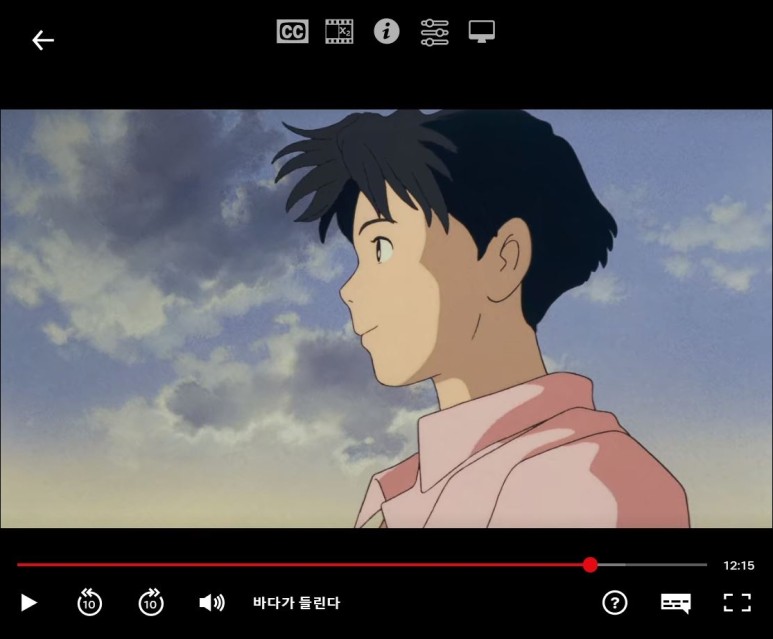
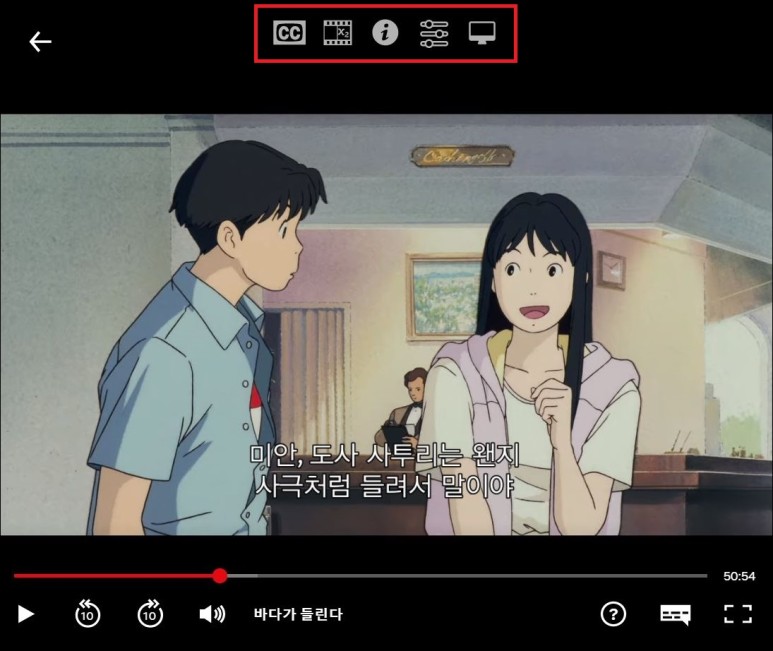
넷플릭스 재생 속도 조절은 우선 pc의 경우 가능한 방법을 설명할 것이다 매우 간단하고 크롬에서만 사용할 수 있으므로 크롬 브라우저를 사용하길 바란다위 사진을 보면 넷플릭스 설정에서 상단에 5개의 새로운 아이콘이 표시되는 것을 볼 수 있다. 저 기능으로 속도를 제어할 수 있는 우선 아래의 링크부터 크롬 확장 프로그램을 설치하면 된다.
Change video quality, Control video speed, Upload custom subtitles and much more – Make Your Experience on Netflix More Enjoyable.chrome.google.com
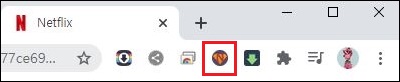
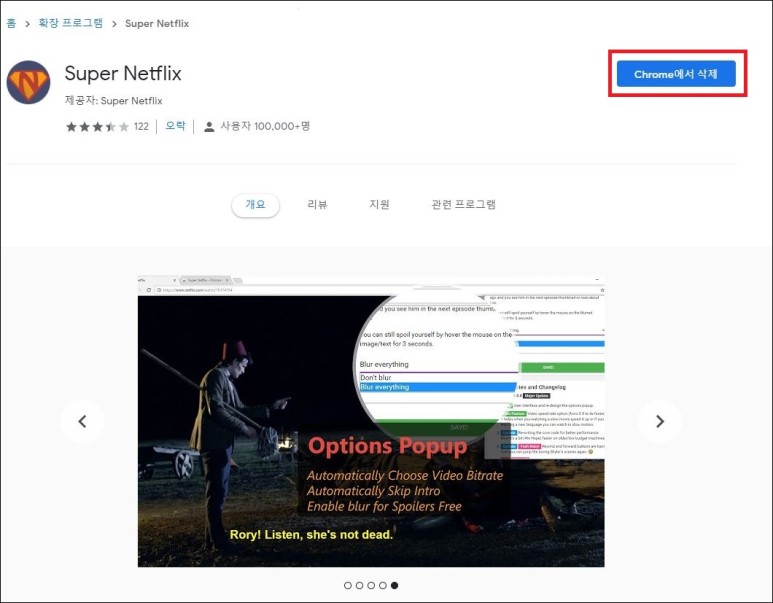
오른쪽 상단에 파란색 아이콘을 이용해서 설치하면 된다 나 같은 경우 이미 설치되어 있으므로 삭제 버튼을 통해서 확인할 수 있다.
확장 프로그램의 추가까지 완료하면 다음과 같이 넷플릭스 아이콘을 크롬 우측 상단에서 확인할 수 있다. 이 버튼은 넷플릭스에 들어가면 자동적으로 활성화되므로 특별히 신경 쓸 필요는 없다
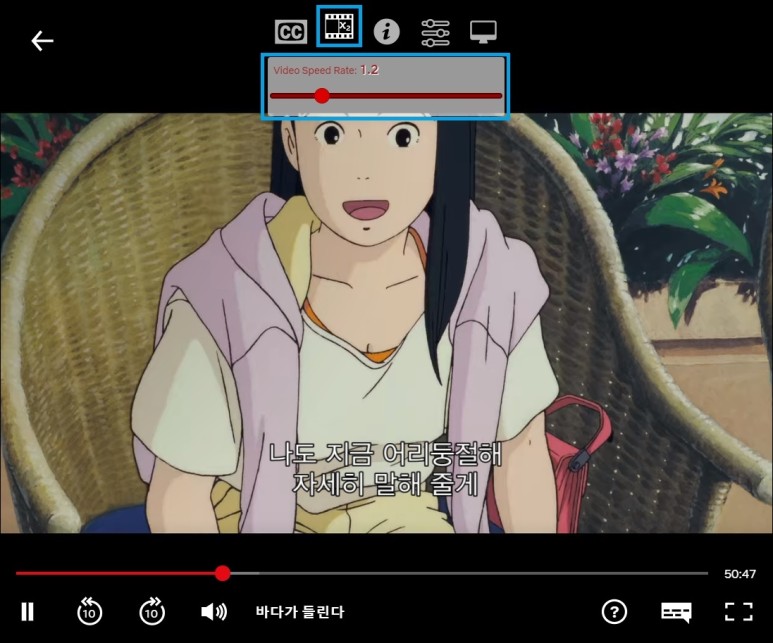
내가 제일 좋아하는 작품 중 하나인 ‘바다가 들려’로 테스트를 해봤어 먼저 넷플릭스에서 원하는 영상을 클릭하고 들어오면 위 그림과 같이 기존에 없던 아이콘을 볼 수 있다. 그 아이콘 중 두 번째 아이콘인 필름 아이콘으로 넷플릭스 재생속도 조절을 1.2나 1.5, 또는 2배속으로 할 수 있다.덧붙여서 속도는 4배속까지 늘릴 수 있지만, 그렇게 생각할 것은 없다고 생각한다.
필름 아이콘을 클릭하면 위의 이미지와 같은 조절 옵션이 나타난다. 그 옵션을 왼쪽으로 옮기면 속도가 느려지고 오른쪽으로 옮기면 속도가 빨라지는 간단하게 넷플릭스의 속도 조절이 되는
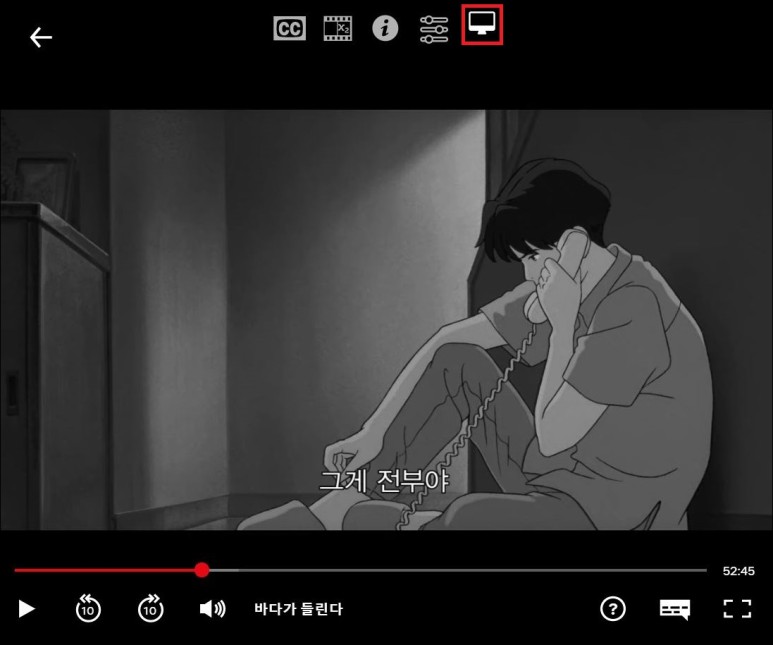
속도 조절 뿐만 아니라 오른쪽 모니터 아이콘을 통해서 색감 조절도 가능하다거나 하는 경우에는 따로 색감 조절을 해 보는 편은 아니지만 pc환경이나 모니터를 통해서 조절을 할 필요도 있다고 본다.