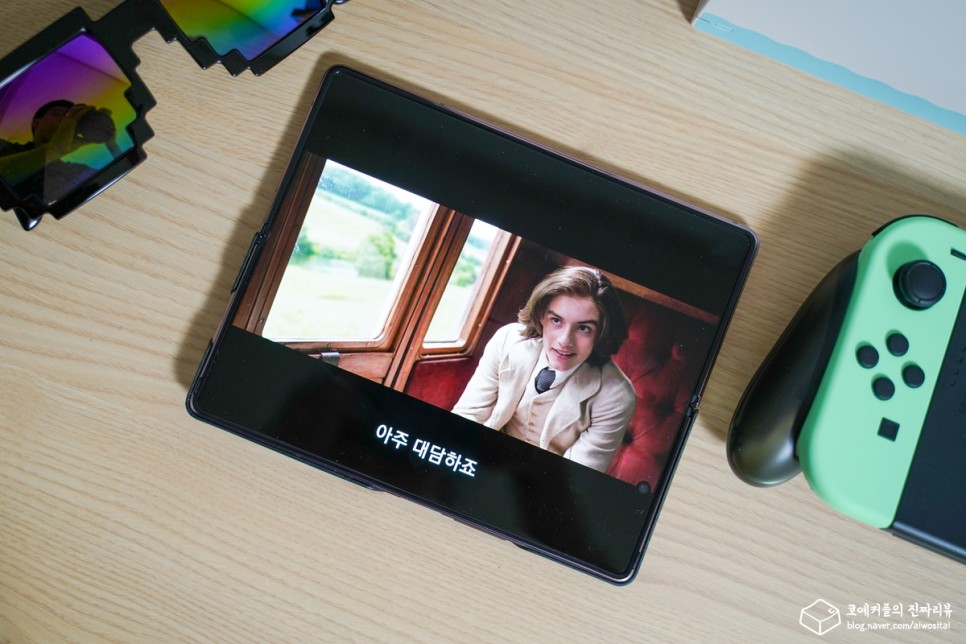
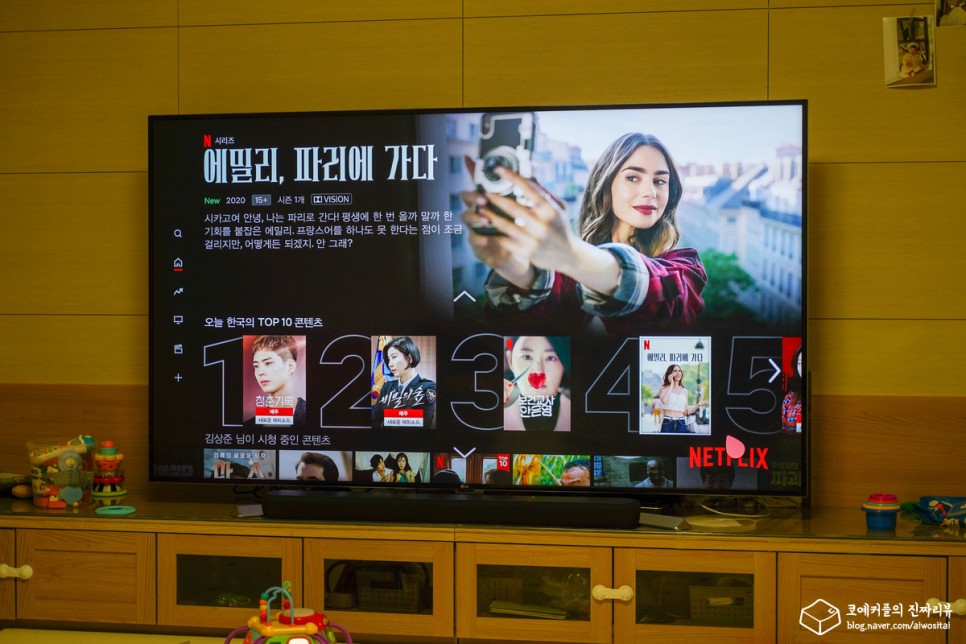
안녕하세요 코에이 커플입니다 저희는 몇 달 전부터 IPTV를 모두 해지하고 넷플릭스 하나만 보고 있어요. 안테나를 장착하면 지상파가 나오기 때문에, 지상파+NETFLIX의 조합으로 충분했습니다. 특히 넷플릭스는 TV로 보는데 스마트폰이나 태블릿으로 계속 볼 수 있기 때문에 더 빠져있는 것 같습니다.
가끔 영화나 드라마를 보고 있는 화질이 안 좋을 때가 있어요 분명히 프리미엄으로 결제해서 보고 있는데, 화질이 왜 이렇게 안 좋냐고 의문을 품는 분들도 계실 것입니다.
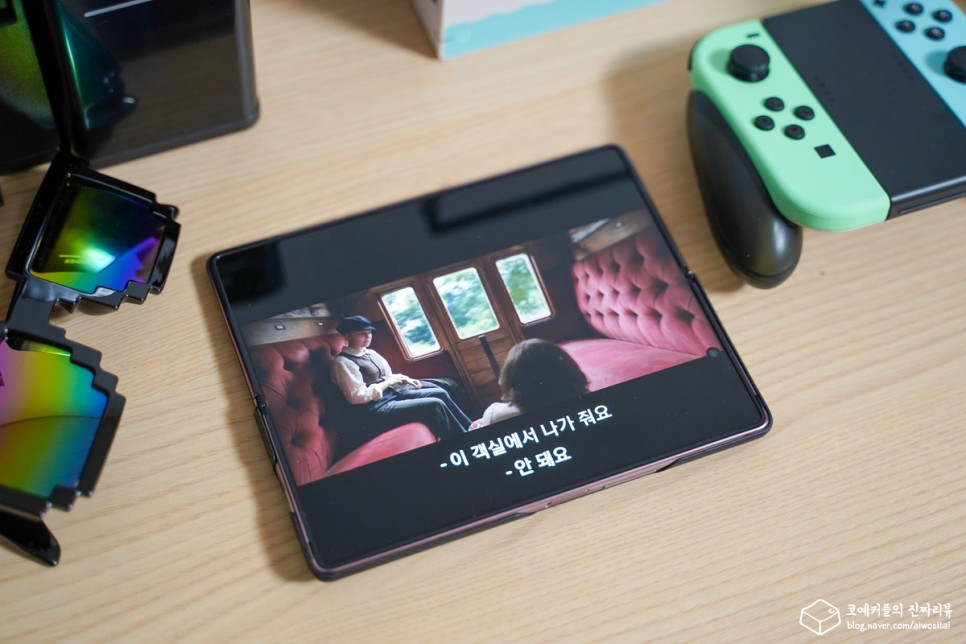
그 이유는 넷플릭스 화질 설정이 자동적으로 되어 있기 때문입니다. 자동 설정은 디바이스 환경, 네트워크 환경에 의해서 강제적으로 화질을 내려 버리므로, 계속해 고화질로 즐기고 싶은 분은 따로 고화질로 설정해 주세요.
기기마다 조금씩 차이가 있지만 매우 간단한 작업이므로 천천히 따라오시기 바랍니다.
PC, 아이폰의 화질 설정 방법
컴퓨터와 아이폰 넷플릭스의 화질 설정 방법부터 해보겠습니다 컴퓨터와 아이폰 사파리를 설정하는 방법은 같아요. 아이폰 사파리로 설명해 드릴테니, PC를 사용하시는 분들은 웹상에서 그대로 따라해 주시기 바랍니다.
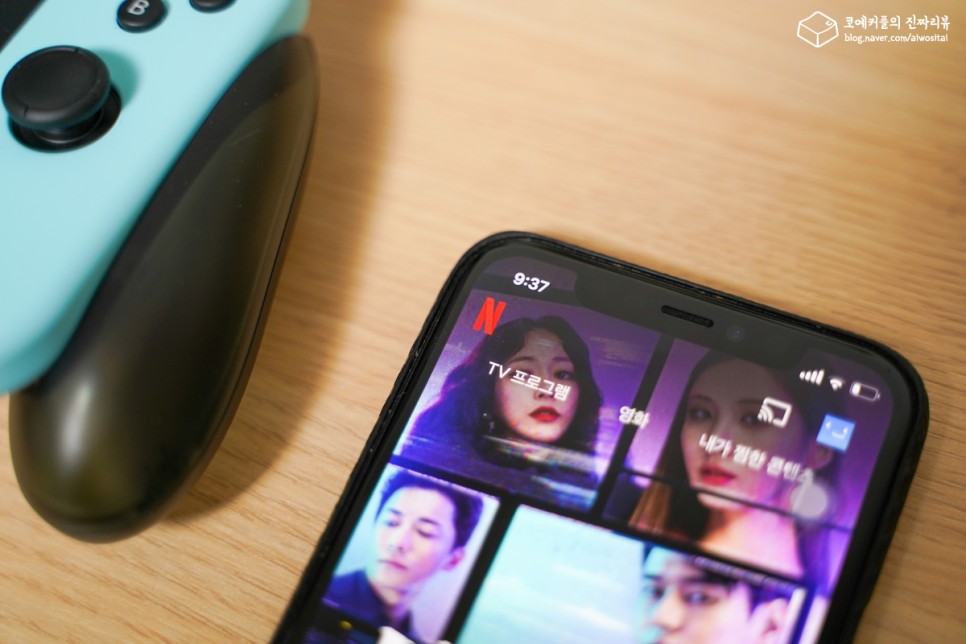
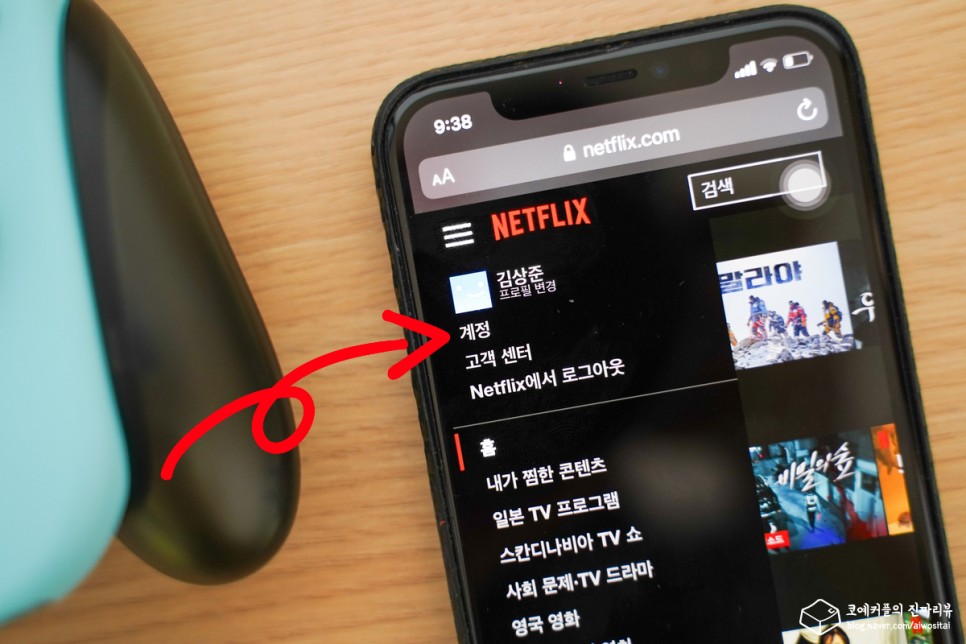
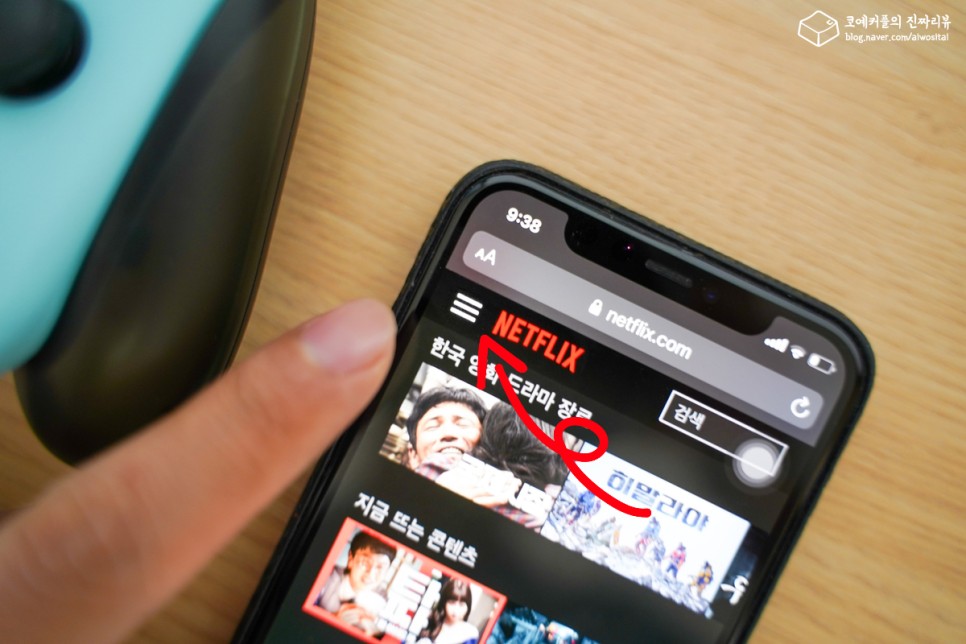
아이폰의 경우 안드로이드폰처럼 자동으로 웹 사이트로 이동하지 않기 때문에 수동으로 사파리에서 넷플릭스 사이트로 이동해 줍니다. 여기서 햄버거 모양 → 계정에 접속하십시오.
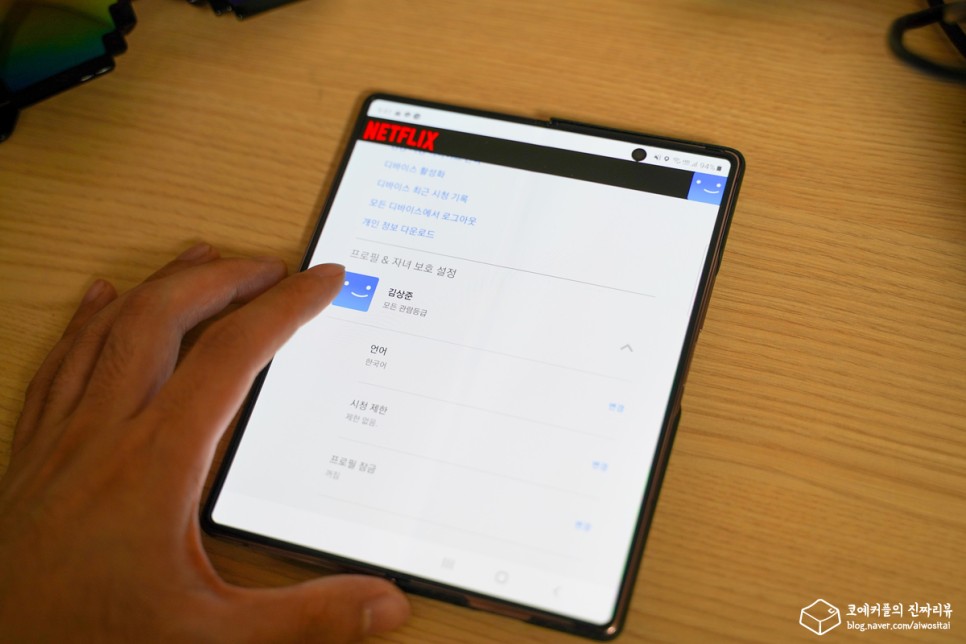
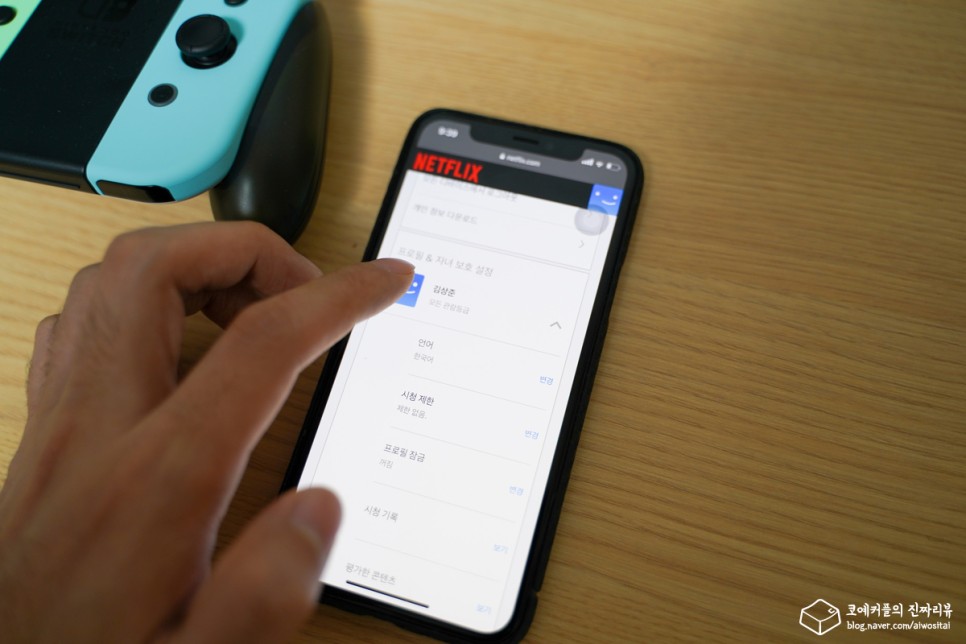
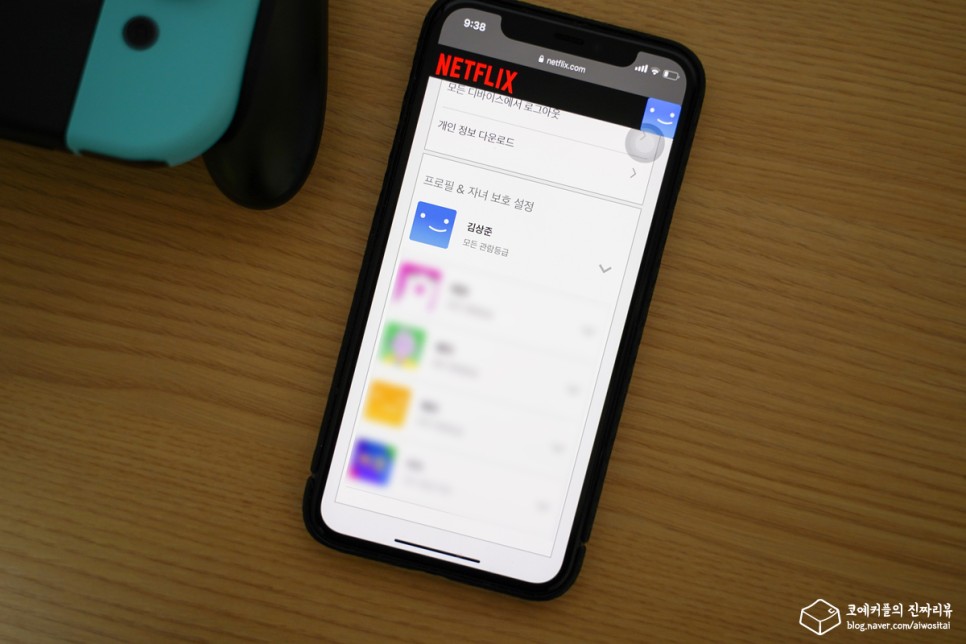
그 다음 아래로 내려오면 현재 사용 중인 프로필이 나옵니다. 여기서 제가 쓰실 프로필을 클릭하시면 됩니다. (넷플릭스 화질 설정은 어카운트별로 적용된다.)
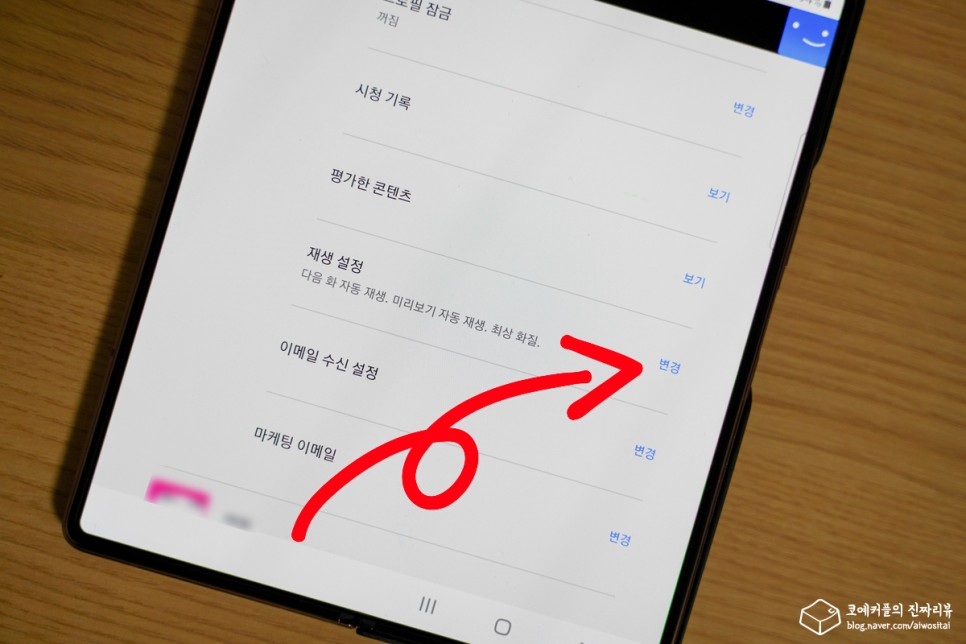
조금 밑에 내려놓으면 재생설정이라는 목록이 있어요. 여기서 변경을 눌러줍니다.
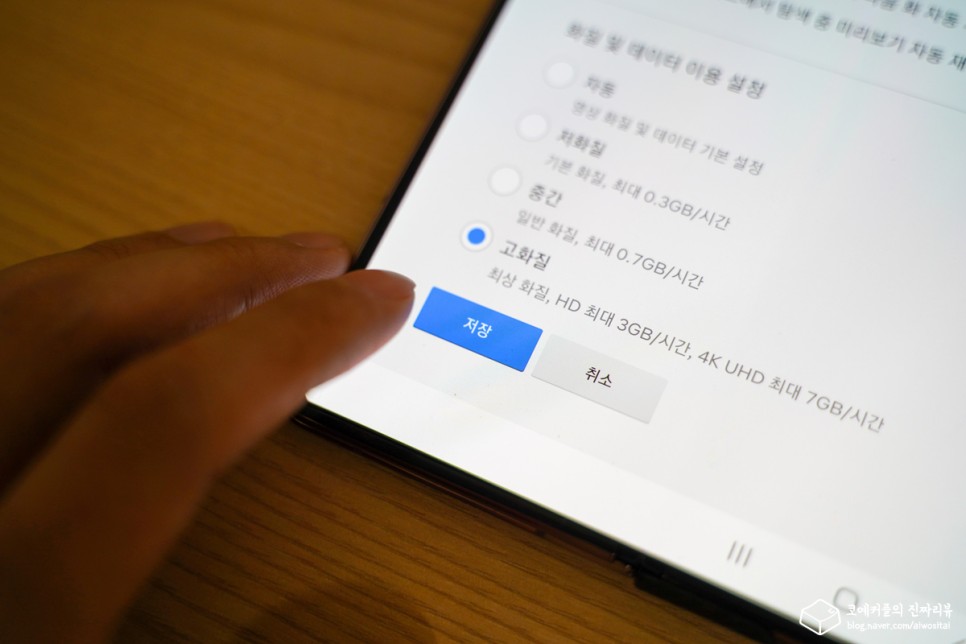
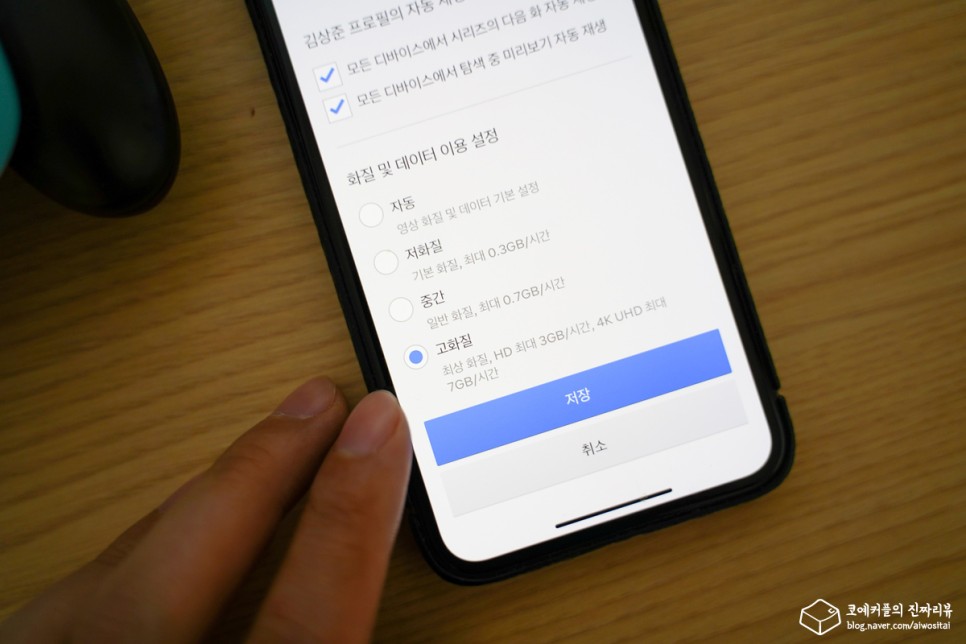
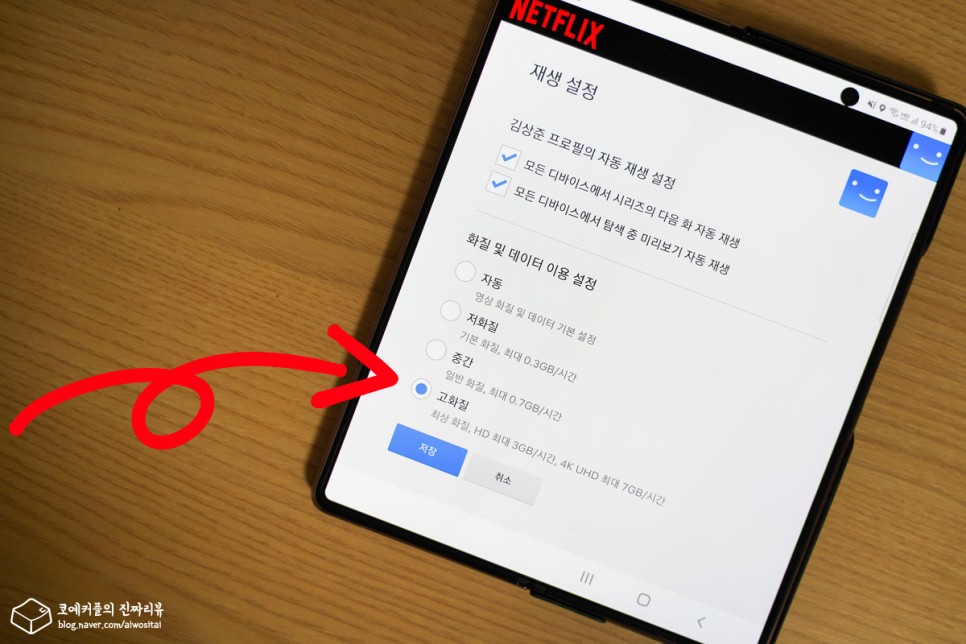
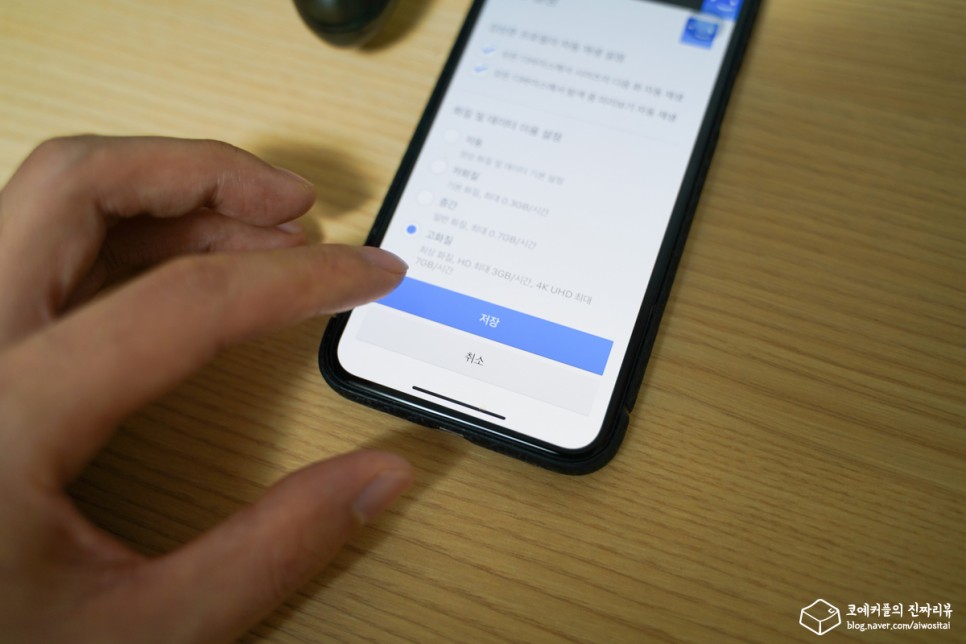
그러면 화질 및 데이터 이용 설정으로부터 자동, 저화질, 중간, 고화질이 보이는데요. 여기서 항상 고화질로 볼 수 있도록, 고화질을 눌러 저장을 누르면 끝입니다. 정말 쉽죠?
PC를 사용하는 분들을 위해서 정리하면, 프로필 리스트에서 어카운트→프로필→재생 설정→고화질의 순서로 설정해 주세요.
갤럭시(안드로이드 스마트폰) 화질 설정 방법
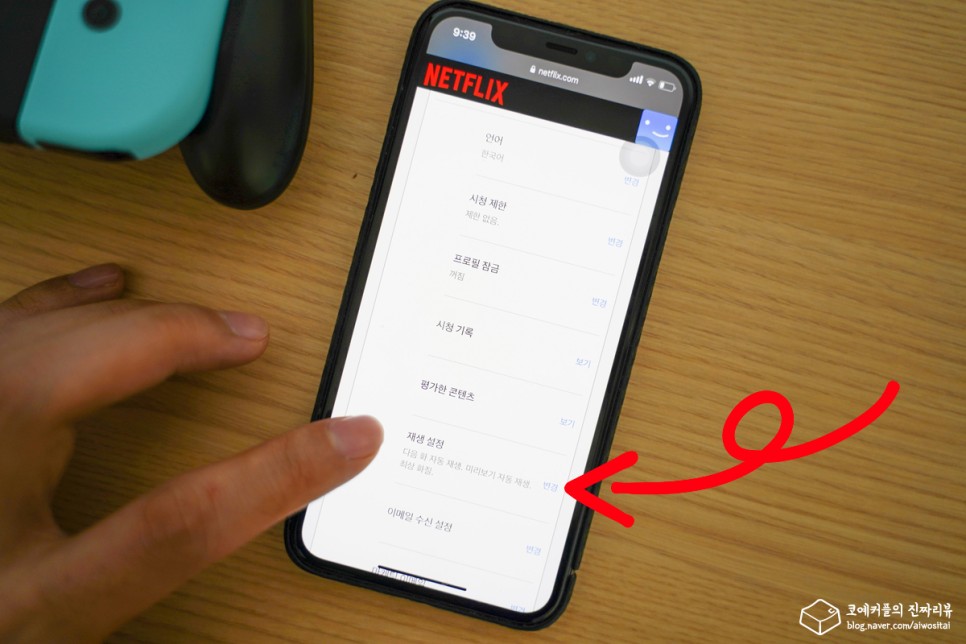
갤럭시나 안드로이드 폰을 사용하는 분들도 같은 맥락입니다. 곧 알려드리겠습니다.
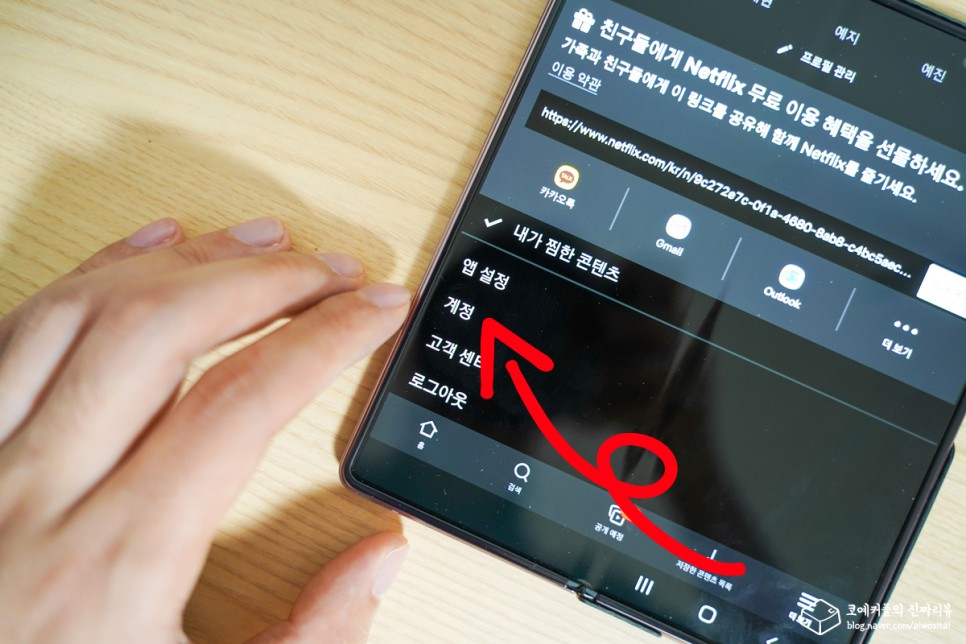
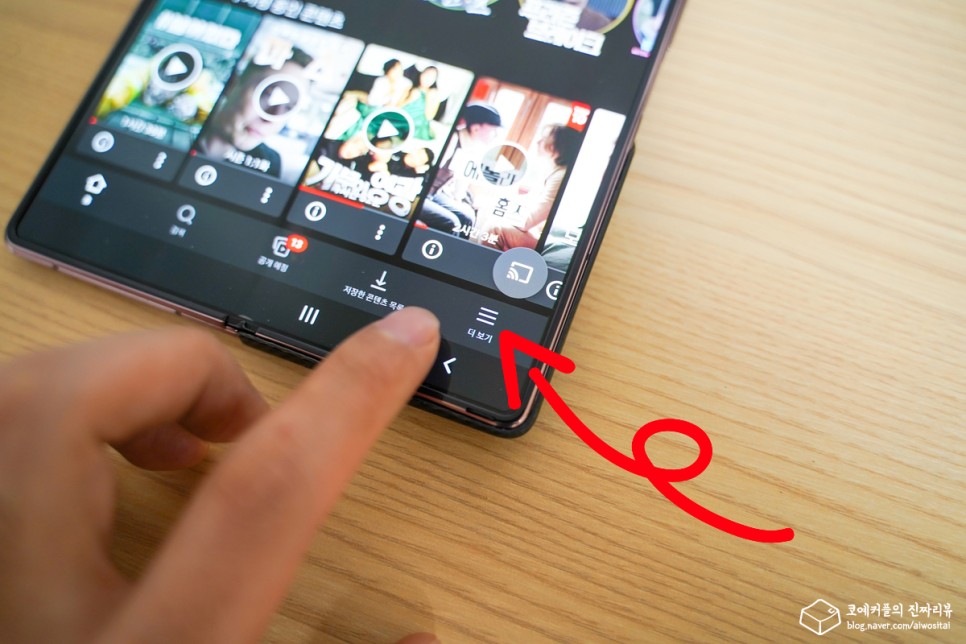
넷플릭스 앱에서 오른쪽 하단 더 보기 클릭합니다. 여기서 계정을 클릭합니다. 그럼 웹사이트를 방문하겠습니다.
조금만 아래로 내리면 프로필&아이보호설정에서 자신이 사용하는 프로필을 누릅니다. 아이폰 챕터에서 말씀드렸듯이 화질 설정은 프로필 별로 적용됩니다.
프로필을 클릭하여 표시되는 목록에서 재생설정(변경)으로 진행하여 고화질로 변경해 주세요. 이와 같이 iPhone, PC, 갤럭시(안드로이드) 등, 넷플릭스의 화질을 고화질로 설정하는 방법은 비슷하기 때문에, 예쁜 화질로 감상하고 싶은 분은 설정해 보세요.
한번에 정리: 더보기->계정->프로필->재생설정(변경)->고화질로 변경하여 저장
넷플릭스 화질 설정방법 (아이폰, 갤럭시, PC)