정직한 사람들이 만드는 다정한 TV이스트라입니다.이스트라 안드로이드 TV와 웹캠을 사용하여 영상통화를 할 수 있는 구글 듀오 앱 사용법을 알려드립니다.영상을 통해 손쉽게 설치, 설정이 가능하며 최대 32명까지 접속이 가능합니다.
https://youtu.be/rlfhi36u7Hk ※해당 기능은 안드로이드 8.0 버전의 쿠커는 해당되지 않습니다.
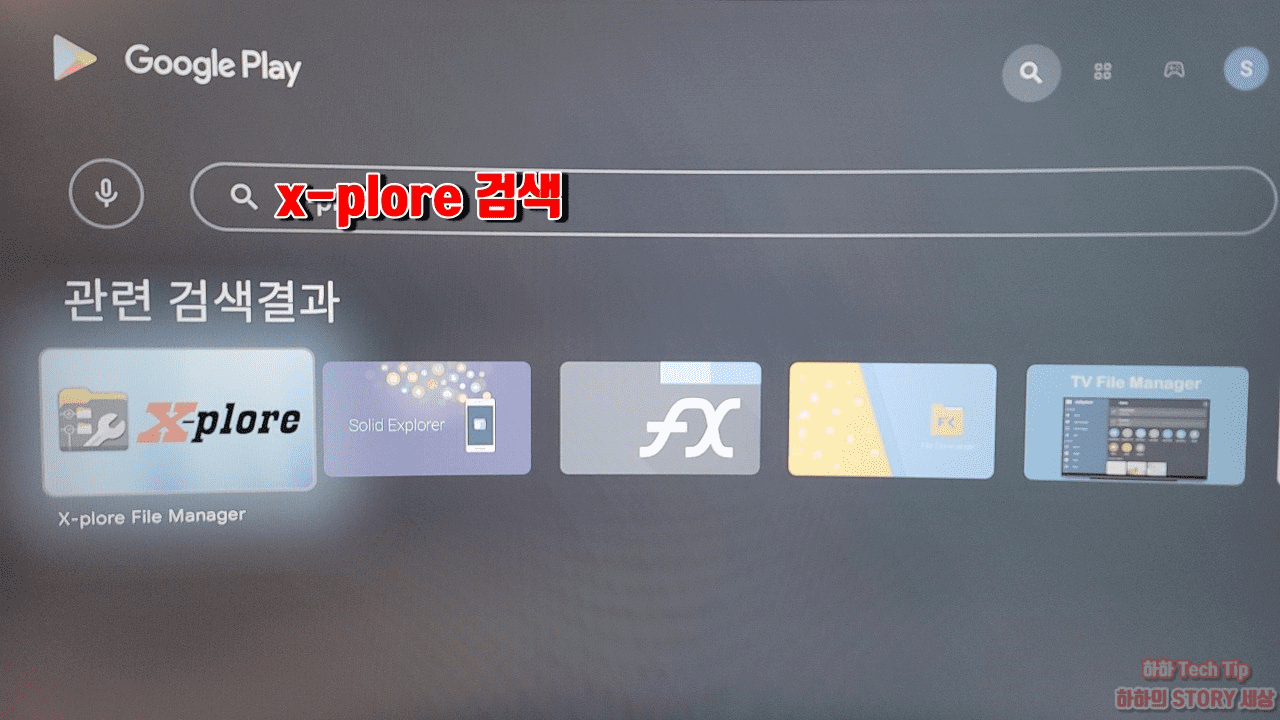
구글 듀오 앱 설치 구글 듀오 앱을 설치하기 위해 먼저 안드로이드 TV에 구글 플레이스토어를 누릅니다.플레이스토어 오른쪽 상단에 있는 돋보기 아이콘을 클릭하여 듀오를 검색하면 구글 듀오 앱을 확인할 수 있습니다.

듀오 앱을 설치해 줍니다.설치가 완료되었지만 열기가 표시되지 않습니다.

메인 화면의 즐겨찾기 앱 추가를 선택해도 듀오 앱이 나타나지 않고 리모컨 앱 버튼을 눌러도 확인할 수 없습니다.
설정을 클릭하여 앱의 모든 앱을 보는 것만으로 듀오 앱을 확인할 수 있으며 듀오 앱을 선택하여 열 수 있습니다.
- 현재 듀오 앱이 시스템 앱으로 적용되어 표시되지 않으며 추후 정상적으로 표시될 수 있습니다.

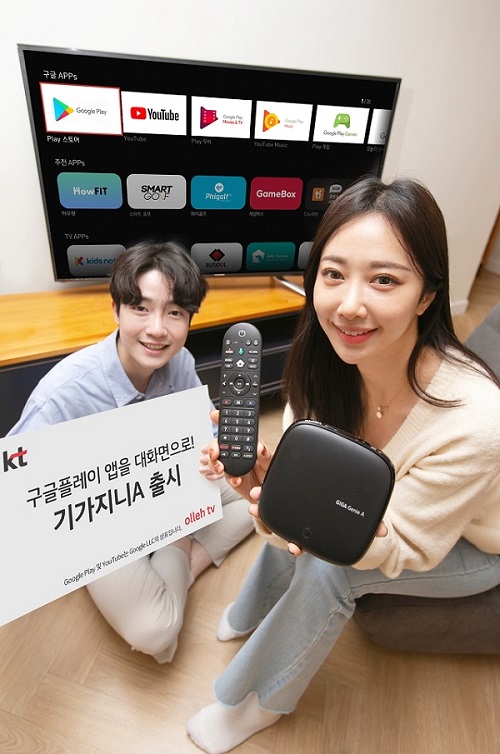
듀오 앱을 보다 편리하게 사용하기 위해 별도의 즐겨찾기 앱을 추가로 설치하여 쉽게 이용할 수 있습니다.듀오 즐겨찾기 앱 추가(App Launcher) 본 내용은 선택사항입니다.다시 구글 플레이스토어에서 돋보기 아이콘을 클릭하여 앱 서랍을 검색합니다.WBS 앱 서랍을 선택하여 설치합니다.* WBS 앱 인출 이외의 App Launcher 사용이 가능합니다.
설치가 완료되면 열기를 눌러 실행합니다.WBS 앱 인출을 실행하고 모든 앱에서 듀오 앱을 찾아 리모컨 OK 버튼을 눌러 즐겨찾기를 선택합니다.즐겨찾기가 선택된 Duo 앱에 별표가 표시됩니다.
홈 화면 아래에 채널 맞춤 설정을 선택합니다.비활성화된 앱 인출을 선택하여 활성화시킵니다.홈 화면에 앱 인출이 등록되고 마음에 드는 듀오 앱이 나타나 쉽게 실행할 수 있다.

Duo 앱 실행 및 설정 Duo 앱을 실행하면 다음과 같은 접근을 허용합니다.접속할 구글 계정을 확인하고 전화번호를 통해 인증합니다.* 기존에 듀오가 연동된 구글 계정의 경우 바로 연결됩니다.

설치와 계정이 연동되어 있습니다만, 아직 카메라의 접속이 없기 때문에 화면이 나오지 않습니다.웹캠을 준비해 줍니다. 에버미디어 Live Streamer CAM313을 준비하였습니다.어떠한 웹캠에서도 사용할 수 있습니다.
텔레비전 배면의 USB 단자를 확인합니다.USB 단자에 웹 카메라를 접속합니다.* 웹캠, USB 마이크 각각 설치도 가능하며, 어느 USB 단자에 연결해도 가능합니다.
웹캠의 접속으로 화면이 표시됩니다.상단 돋보기 아이콘을 클릭하면 연락처 검색이 가능합니다.검색할 때는 국가 번호(+82)를 포함한 전화 번호를 입력합니다.
구글 계정을 듀오에 접속하면서 연락처도 모두 연동돼 있어 별도의 전화번호 입력 없이 선택하기만 하면 통화가 가능하며 여러 단체통화도 가능합니다.
그룹에 사람을 추가할 경우 상단 사람 모양의 아이콘을 선택하여 추가할 멤버를 선택합니다.
Done을 클릭하면 선택이 완료되고 Start를 클릭하면 통화가 가능합니다.통화는 음성통화와 영상통화를 선택하여 사용할 수 있습니다.
Creategroup을 통해 통화자를 선택하거나 그룹생성이 가능하며 그룹을 눌러 그룹명을 변경하거나 멤버추가, 그룹리스트삭제, 그룹활동이 가능합니다.
듀오 앱은 노트북과도 연결이 가능하며 안드로이드 스마트폰, 아이폰도 가능합니다.또한 최대 32명 동시에 통화가 가능합니다.USB형 마이크, 웹캠 내장형 마이크 모두 사용할 수 있지만, 제품과의 거리에 따라서 환경에 의해서 음질에 차이가 생길 수 있습니다.또한 웹캠 사양 및 인터넷 속도에 따라 화질 차이도 생길 수 있습니다.
다른 글을 더 보고 싶으시다면 클릭 🙂